
Para comenzar a utilizar una computadora necesitas encenderla y esperar a que esté lista. Al terminar, debes guardar tu trabajo y utilizar la opción de apagado del sistema.
En esta lección aprenderás cómo encender y apagar correctamente una computadora de escritorio o una laptop con Windows 11 en español. También conocerás la diferencia entre apagar, reiniciar y suspender, y qué hacer cuando aparecen actualizaciones o documentos sin guardar.
Si todavía no identificas el gabinete, el monitor o el teclado, revisa primero la lección anterior: Partes de una computadora y sus funciones.
Índice
Qué aprenderás y qué necesitas
Al terminar podrás:
- Identificar el botón de encendido del equipo.
- Encender una computadora y esperar su inicio.
- Distinguir el inicio de sesión del escritorio.
- Preparar tus documentos antes de apagar.
- Utilizar las opciones Apagar, Reiniciar y Suspender.
- Reconocer qué hacer ante avisos durante el apagado.
Esta es la lección 3 de Computación desde cero, del módulo Primer contacto con la computadora y nivel 0.
Para realizar la práctica necesitas una computadora con Windows 11 y acceso autorizado a su cuenta. Si utilizas una laptop, ten disponible su cargador.
Si estás trabajando en el equipo, puedes repasar la secuencia sin apagarlo. Realiza el ciclo completo cuando hayas terminado tus actividades y guardado todo.
Antes de encender la computadora
Coloca el equipo sobre una superficie estable y mantén libres sus aberturas de ventilación.
Comprueba que tenga alimentación eléctrica:
- En una computadora de escritorio, el gabinete y el monitor necesitan alimentación.
- En una laptop, debe haber suficiente batería o estar conectado su cargador.
Si los cables ya están instalados, no necesitas desconectarlos ni abrir el equipo.
Reconoce el botón de encendido
El botón suele identificarse con el símbolo ⏻, formado por un círculo abierto y una línea.
Su ubicación cambia según el modelo:
- En un gabinete puede estar al frente o en la parte superior.
- En un monitor puede encontrarse debajo, detrás o en un costado.
- En una laptop puede estar junto al teclado, integrado en él o en un lateral.
En una computadora de escritorio, el botón del monitor y el del gabinete cumplen funciones diferentes.
Encender el monitor no enciende el gabinete. Del mismo modo, apagar el monitor no apaga Windows.
Cómo encender una computadora de escritorio
Con el equipo apagado:
- Comprueba que el gabinete y el monitor tengan alimentación.
- Enciende el monitor.
- Pulsa una vez el botón de encendido del gabinete y suéltalo.
- Espera mientras el equipo inicia.
- Si aparece la pantalla de inicio de sesión, entra con tu cuenta.
- Espera a que aparezca el escritorio y termine de cargar.
Puedes ver primero el logotipo del fabricante y después las pantallas de Windows. El tiempo de inicio depende del equipo y de lo que esté realizando.
No pulses repetidamente el botón porque la imagen tarde unos segundos en aparecer.
Si el monitor ya estaba encendido, no necesitas pulsar su botón nuevamente.
Cómo encender una laptop
Con la laptop apagada:
- Colócala sobre una superficie firme que permita la ventilación.
- Abre la pantalla.
- Conecta el cargador si la batería está baja o no sabes cuánta carga tiene.
- Pulsa brevemente el botón de encendido y suéltalo.
- Espera a que inicie.
- Entra a tu cuenta si Windows lo solicita.
- Espera a que aparezca el escritorio.
Algunos modelos pueden encenderse al abrir la tapa o conectar el cargador. Si el equipo ya está iniciando, espera; no necesitas volver a pulsar el botón.
No mantengas presionado el botón para un encendido normal.
Inicio de sesión y escritorio: cómo distinguirlos
Durante el inicio puedes encontrar una pantalla de bloqueo con una imagen, la hora y la fecha. Después aparece el acceso a la cuenta.
Pantalla de inicio de sesión
Es donde Windows permite entrar a una cuenta.
Puede mostrar el nombre de usuario y pedir un PIN, una contraseña u otro método de acceso configurado.
Si todavía te pide el PIN, sigues en el inicio de sesión: aún no estás en el escritorio.
Utiliza únicamente tus credenciales o las que estés autorizado a usar. No necesitas compartirlas para realizar esta lección.
Escritorio de Windows
El escritorio es la pantalla de trabajo que aparece después de entrar a la cuenta.
Normalmente muestra:
- Un fondo de pantalla.
- La barra de tareas.
- El botón Inicio.
- Iconos o accesos, según la configuración.
Desde ahí puedes comenzar a abrir programas.
La secuencia habitual es: encender el equipo, entrar a la cuenta y llegar al escritorio.
Antes de apagar: guarda tu trabajo
Antes de apagar la computadora, revisa los programas que utilizaste y guarda los cambios que quieras conservar.
Guardar significa conservar el trabajo en un archivo para utilizarlo después.
Si todavía no sabes crear y guardar documentos, lo practicarás en una lección posterior. Por ahora, reconoce los avisos y evita descartar cambios por accidente.
Guardar, No guardar y Cancelar
Al cerrar un documento, el programa puede preguntar qué hacer con los cambios pendientes.
- Guardar: conserva los cambios. Puede pedir un nombre y una ubicación si es un archivo nuevo.
- No guardar: descarta los cambios que todavía no se hayan guardado.
- Cancelar: detiene el cierre y permite volver al documento.
Los nombres de las opciones pueden variar entre programas.
Por ejemplo, si modificaste una lista y quieres continuar mañana, elige Guardar y completa lo que solicite el programa.
Si no estás seguro de qué documento estás cerrando, elige Cancelar y revísalo.
Después de guardar, cierra los programas. No confíes únicamente en que Windows o una aplicación recuperarán el trabajo automáticamente.
Cómo apagar correctamente una computadora en Windows 11
Después de guardar tu trabajo:
- Haz clic en el botón Inicio de la barra de tareas, identificado con el símbolo de Windows.
- Selecciona el botón Inicio/Apagado, identificado con ⏻.
- Selecciona Apagar.
- Lee cualquier aviso que aparezca.
- Espera a que termine el proceso.
La ruta es: Inicio → Inicio/Apagado → Apagar.
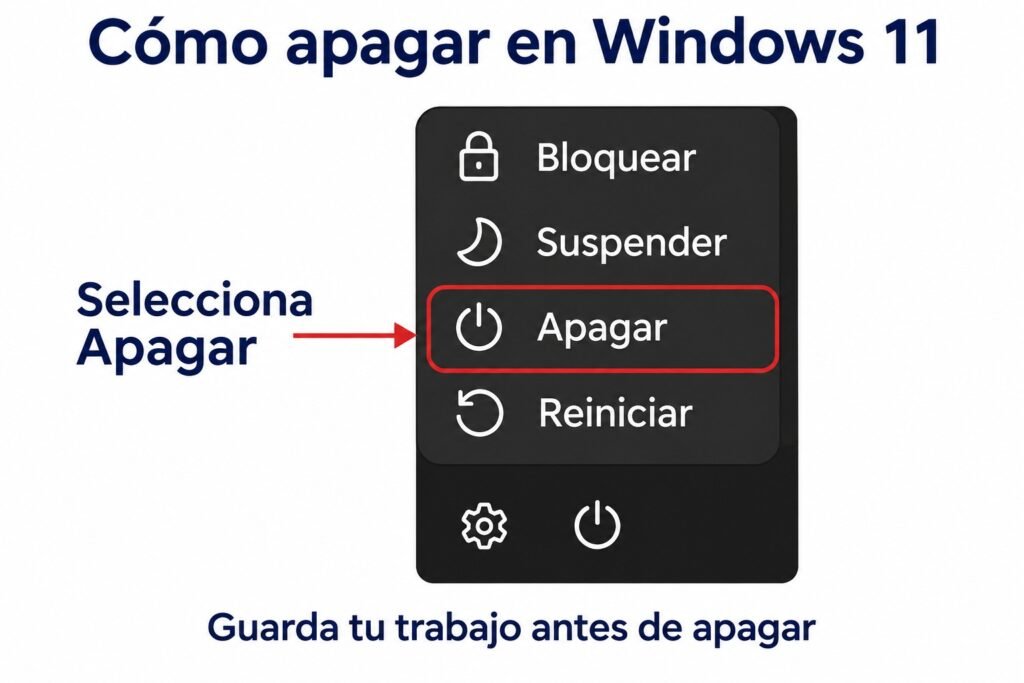
Windows cerrará la sesión y realizará el apagado. No cortes la corriente mientras esté trabajando.
Para consultar también las instrucciones del fabricante del sistema, puedes revisar la guía de Microsoft para apagar el equipo.
Cómo reconocer que terminó el apagado
En un apagado normal, la pantalla deja de mostrar Windows y el equipo deja de funcionar de forma habitual: por ejemplo, se detienen sus ventiladores y se apaga el indicador principal de funcionamiento, según el modelo.
Una pantalla negra por sí sola no demuestra que terminó: también puede aparecer durante una transición o porque el monitor se apagó.
Algunas luces de carga, puertos o accesorios pueden permanecer encendidas aunque el sistema ya se haya apagado.
En una computadora de escritorio, puedes apagar el monitor con su propio botón después de que termine el proceso.
No necesitas desenchufar el equipo como parte del apagado normal.
Diferencias entre Apagar, Reiniciar y Suspender
Estas opciones no hacen lo mismo.
Apagar
Finaliza la sesión de trabajo y apaga el equipo.
Utilízala cuando hayas terminado y no vayas a seguir utilizando la computadora.
Guarda antes los cambios que quieras conservar.
Reiniciar
Cierra Windows y vuelve a iniciarlo automáticamente.
Puede utilizarse cuando una actualización lo solicita o como primer intento para resolver determinados problemas.
También debes guardar tu trabajo antes de reiniciar.
Suspender
Mantiene la sesión para retomarla y reduce el consumo de energía.
Puede ser útil para una pausa breve, como levantarte a comer y regresar después.
Suspender no sustituye guardar. Guarda los documentos antes de dejar el equipo.
Cerrar la tapa de una laptop tampoco garantiza que se apague: la acción depende de su configuración.
Qué hacer si aparecen actualizaciones
El menú puede mostrar opciones como Actualizar y apagar o Actualizar y reiniciar.
Si eliges Actualizar y apagar, Windows realizará las actualizaciones correspondientes y después apagará el equipo. Durante el proceso puede reiniciarse.
Si eliges Actualizar y reiniciar, volverá a iniciar después de actualizar.
Mientras aparezcan mensajes de actualización:
- Mantén la alimentación conectada.
- En una laptop, conecta el cargador.
- Espera y sigue las indicaciones de la pantalla.
- No fuerces el apagado porque parezca tardar.
La duración puede variar. No existe un tiempo único que deban tardar todas las actualizaciones.
Qué hacer si un programa impide apagar
Windows puede avisar que una aplicación está impidiendo el apagado.
Si aparece ese mensaje:
- Lee qué programa está pendiente.
- Selecciona Cancelar para regresar.
- Revisa el documento o la actividad.
- Guarda los cambios que quieras conservar.
- Cierra el programa.
- Intenta apagar otra vez.
Evita elegir Apagar de todos modos sin revisar. Esa opción puede cerrar aplicaciones y provocar la pérdida de cambios pendientes.
Errores comunes al encender y apagar
Encender o apagar únicamente el monitor
El monitor controla la pantalla. En un equipo de escritorio, el gabinete necesita encenderse por separado y Windows debe apagarse desde el sistema.
Mantener presionado el botón como método habitual
Una pulsación prolongada puede forzar el apagado e interrumpir el trabajo del sistema.
No es el procedimiento normal. El manejo de un equipo completamente bloqueado requiere revisar la situación antes de recurrir a esa medida.
Cortar la corriente antes de que termine
Desenchufar el equipo o apagar el regulador mientras Windows está trabajando puede interrumpir archivos y actualizaciones.
Espera a que termine el apagado.
Elegir No guardar por costumbre
Esa opción descarta los cambios pendientes. Lee el mensaje y revisa qué documento estás cerrando.
Confundir Reiniciar con Apagar
Reiniciar vuelve a iniciar el equipo. Si quieres terminar de utilizarlo, selecciona Apagar.
Práctica guiada: realiza un ciclo de uso
Haz esta actividad cuando hayas terminado tus demás tareas.
Si estás siguiendo la lección en esa misma computadora, lee primero las instrucciones o anótalas en papel.
Parte 1: identifica sin apagar
- Localiza el botón de encendido del equipo.
- Si tienes un monitor separado, localiza también su botón.
- En Windows, abre Inicio y después Inicio/Apagado.
- Identifica Apagar, Reiniciar y Suspender, si esta última opción está disponible.
- Cierra el menú sin seleccionar ninguna acción.
Parte 2: apaga al terminar
- Revisa tus programas abiertos.
- Guarda los cambios que quieras conservar.
- Cierra los programas.
- Selecciona Inicio → Inicio/Apagado → Apagar.
- Atiende los avisos si aparecen.
- Espera a que termine.
Si se están realizando actualizaciones, deja que concluyan.
Parte 3: vuelve a encender
Cuando el equipo haya terminado de apagarse:
- Pulsa brevemente su botón de encendido.
- Enciende el monitor si lo apagaste.
- Espera el inicio.
- Entra a tu cuenta si corresponde.
- Reconoce el escritorio.
No necesitas repetir el ciclo varias veces.
Resultado esperado
La práctica estará completa si puedes:
- Localizar el botón correcto.
- Encender con una pulsación breve.
- Distinguir el inicio de sesión del escritorio.
- Guardar el trabajo antes de apagar.
- Utilizar la opción Apagar de Windows.
- Esperar sin interrumpir la alimentación.
Si no tienes una computadora disponible, escribe la secuencia de encendido y apagado en papel como ejercicio de repaso. La práctica con un equipo quedará pendiente.
Comprueba lo aprendido
Responde antes de consultar las respuestas:
- Si el monitor está encendido y el gabinete apagado, ¿qué debes encender?
- Si Windows pide el PIN, ¿estás en el inicio de sesión o en el escritorio?
- ¿Qué debes hacer con los cambios que quieras conservar antes de apagar?
- ¿Cuál es la ruta de apagado en Windows 11?
- ¿Qué diferencia hay entre Apagar y Reiniciar?
- ¿Qué debes hacer si un documento sin guardar impide apagar?
- ¿Debes desconectar una laptop mientras se actualiza?
Respuestas de referencia
- Debes encender el gabinete con una pulsación breve.
- Estás en el inicio de sesión.
- Debes guardarlos y completar cualquier solicitud de nombre o ubicación.
- Inicio → Inicio/Apagado → Apagar.
- Apagar termina el uso del equipo; Reiniciar lo cierra y vuelve a iniciarlo.
- Cancelar el apagado, revisar el documento, guardar y volver a intentarlo.
- No. Mantén conectado el cargador y espera las indicaciones de Windows.
Resumen de la lección
Para encender una computadora, identifica el botón del equipo, púlsalo brevemente y espera hasta llegar al escritorio.
Antes de apagar, guarda los cambios y cierra los programas. Después utiliza Inicio → Inicio/Apagado → Apagar y espera a que termine.
Recuerda que apagar el monitor no apaga Windows, suspender no sustituye guardar y las actualizaciones necesitan alimentación durante el proceso.
Continúa con la lección 4: Cómo usar el mouse y el panel táctil.
Aprende, practica, construye.