Cómo acelerar una laptop vieja sin gastar mucho
Una laptop vieja no siempre necesita ser reemplazada. En muchos casos, el problema principal no es la edad del equipo, sino la acumulación de archivos innecesarios, programas pesados, poco espacio disponible o componentes lentos que afectan el rendimiento diario.
Si tu computadora tarda mucho en responder o presenta fallas constantes, primero conviene entender por qué está lenta antes de aplicar cualquier solución, existen varias acciones que puedes aplicar sin gastar mucho dinero. Algunas son completamente gratis y otras requieren una inversión pequeña que puede alargar la vida útil del equipo por varios años.
En esta guía verás cómo acelerar una laptop vieja paso a paso, qué mejoras realmente valen la pena y en qué casos conviene dejar de invertir para pensar en un cambio de equipo.
Por qué una laptop vieja se vuelve lenta con el tiempo
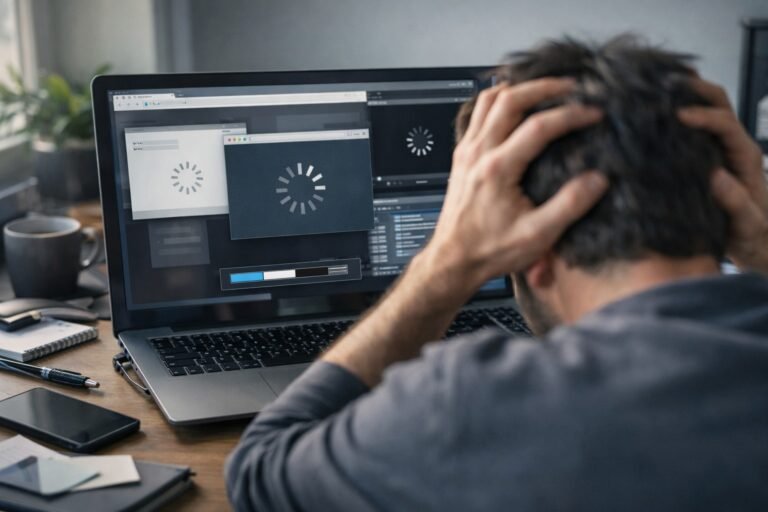
Con el paso de los años es normal que una laptop pierda velocidad. Esto sucede porque el sistema acumula archivos temporales, programas instalados que ya no se usan, actualizaciones pendientes y procesos que consumen recursos en segundo plano. Todo eso hace que el equipo trabaje más de lo necesario.
Otro factor importante es el hardware. Muchas laptops antiguas todavía usan discos duros mecánicos (HDD), que son mucho más lentos que un SSD moderno. También es común que tengan poca memoria RAM para las necesidades actuales, lo que provoca pausas, lentitud al abrir varias ventanas y fallos al cambiar entre tareas.
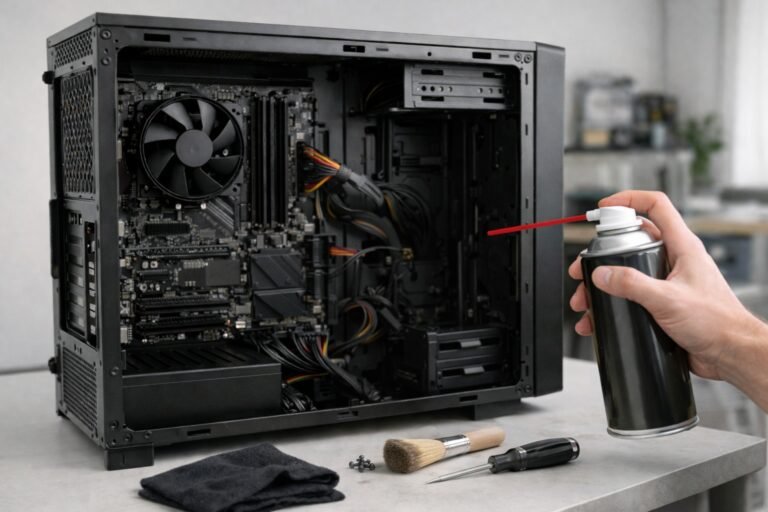
Además, el polvo acumulado y el calor excesivo pueden reducir el rendimiento. Cuando una laptop se calienta demasiado, el procesador baja su velocidad para protegerse. Por eso un equipo que antes funcionaba bien puede sentirse cada vez más lento aunque siga encendiendo normalmente.
Entender la causa real del problema permite aplicar soluciones efectivas y evitar gastos innecesarios.
Limpieza básica: lo primero que debes hacer
Antes de comprar piezas o pensar en cambiar de laptop, conviene realizar una limpieza básica del sistema. Muchas veces el rendimiento mejora solo con eliminar carga innecesaria y ordenar el funcionamiento general del equipo.
Una laptop saturada con archivos basura, programas olvidados y aplicaciones que arrancan solas consume recursos desde el primer minuto. Eso provoca arranque lento, respuesta tardía y sensación de equipo pesado incluso para tareas simples.
La ventaja de esta etapa es que no requiere inversión. Solo necesitas unos minutos y revisar qué está ocupando espacio o trabajando sin necesidad. Empieza por estos puntos.

- Kit de limpieza eficiente: este kit de limpieza puede limpiar de manera eficiente y segura la suciedad de la cámara y el…
- Portátil y práctico: todos los accesorios están empaquetados en una caja de almacenamiento negra. Cuando necesites usarl…
- Ampliamente utilizado: nuestro traje de limpieza no solo puede limpiar la grasa, las huellas dactilares y la suciedad de…
Archivos innecesarios
Descargas antiguas, instaladores repetidos, papeles de trabajo que ya no usas y archivos temporales ocupan espacio valioso. Cuando el disco está demasiado lleno, el sistema trabaja peor.
Realizar una limpieza adecuada del sistema puede ayudarte a liberar espacio y mejorar el rendimiento sin necesidad de gastar dinero.
Revisa carpetas como Descargas, Escritorio y Papelera de reciclaje. Elimina lo que ya no sirva y mueve archivos importantes a una memoria USB o nube si necesitas conservarlos.
Programas que ya no usas
Muchas laptops tienen software instalado desde hace años que ya no aporta nada. Algunos incluso siguen ejecutándose en segundo plano.
Desinstala juegos viejos, programas de prueba, herramientas duplicadas y aplicaciones que no recuerdas usar. Menos programas instalados suele significar mejor rendimiento y menos conflictos.
Inicio automático de aplicaciones
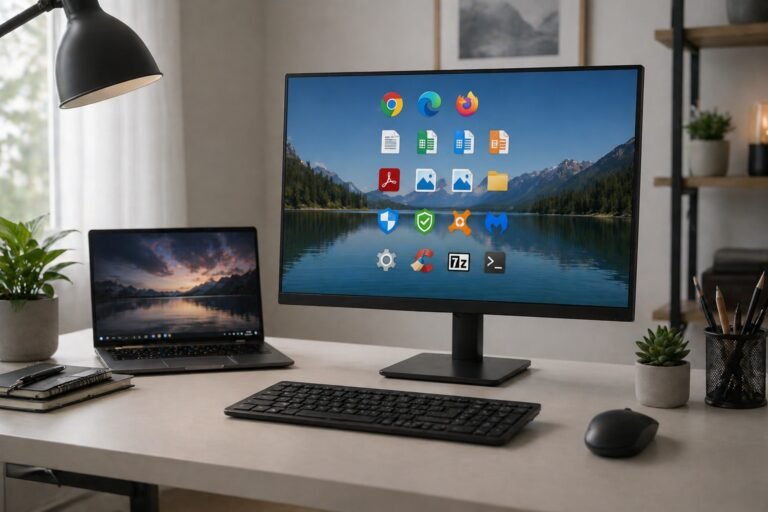
Uno de los problemas más comunes es que demasiados programas se abren al encender Windows. Eso hace que la laptop tarde mucho en estar lista para usar.
Revisa el inicio automático desde el Administrador de tareas y desactiva lo que no sea esencial, como launchers, chats o utilidades secundarias. El cambio en velocidad de arranque puede ser notable.
Cómo mejorar el rendimiento sin gastar dinero
Después de la limpieza básica, el siguiente paso es optimizar el sistema con ajustes gratuitos. Estas acciones ayudan a liberar recursos, mejorar tiempos de respuesta y aprovechar mejor el hardware que ya tiene la laptop.
No hacen milagros en equipos muy limitados, pero sí pueden marcar una diferencia importante en el uso diario. Si la laptop se usa para navegar, estudiar, oficina o tareas ligeras, muchas veces esto es suficiente para seguir trabajando sin invertir de inmediato.
Actualizar sistema operativo
Tener el sistema desactualizado puede generar errores, lentitud y problemas de compatibilidad. Instalar actualizaciones pendientes corrige fallos y mejora estabilidad.
Revisa Windows Update y aplica actualizaciones oficiales. También conviene actualizar drivers básicos desde fuentes confiables, especialmente red, video y chipset.
Liberar espacio en disco
Un disco casi lleno reduce el rendimiento general. El sistema necesita espacio libre para archivos temporales, caché y procesos internos.
Procura dejar espacio disponible eliminando archivos grandes que no uses, vaciando la papelera y moviendo fotos o videos a almacenamiento externo. Si el disco está al límite, cualquier mejora se nota.
Ajustar efectos visuales
Animaciones, transparencias y efectos gráficos consumen recursos, sobre todo en laptops con hardware modesto.
Puedes configurar Windows para priorizar rendimiento sobre apariencia. El sistema se verá más simple, pero responderá con mayor agilidad en muchas tareas.
Mejoras económicas que sí valen la pena
Si después de optimizar el sistema la laptop sigue lenta, existen mejoras de bajo costo que sí pueden cambiar la experiencia de uso. No todas las inversiones tienen el mismo impacto, por eso conviene enfocarse en las que realmente aportan velocidad y estabilidad.
En muchos equipos antiguos, una mejora pequeña puede extender su vida útil para estudio, trabajo y tareas cotidianas sin necesidad de comprar una laptop nueva.
Cambiar HDD por SSD
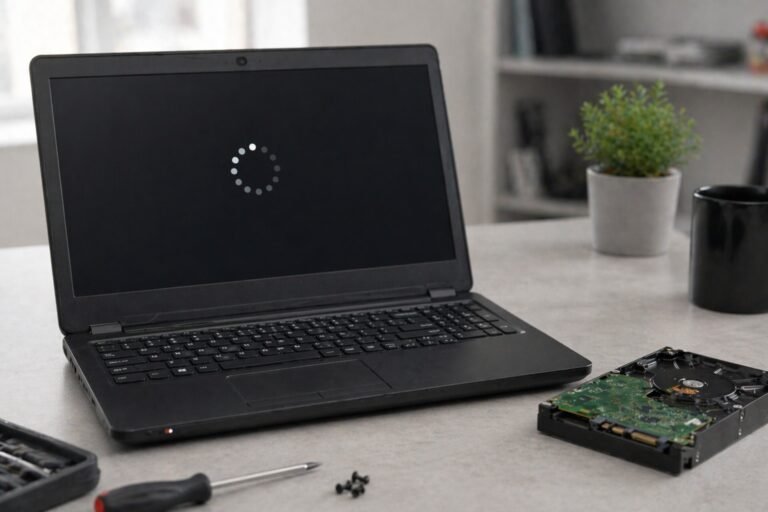
Esta suele ser la mejora más importante. Un SSD arranca Windows más rápido, abre programas en menos tiempo y reduce las esperas generales del sistema.
Si tu laptop todavía usa disco duro mecánico, cambiarlo por un SSD puede hacer que el equipo se sienta completamente distinto. Para muchos usuarios, es la mejor inversión posible.

- 10 veces más rápida que un disco duro
- Resistente
- Múltiples capacidades
Aumentar memoria RAM
Cuando falta RAM, la laptop se vuelve lenta al abrir varias pestañas, videollamadas, programas de oficina o multitarea básica.
Si notas que tu laptop se traba al usar varias aplicaciones, puede ser señal de que necesita más memoria RAM para funcionar correctamente.
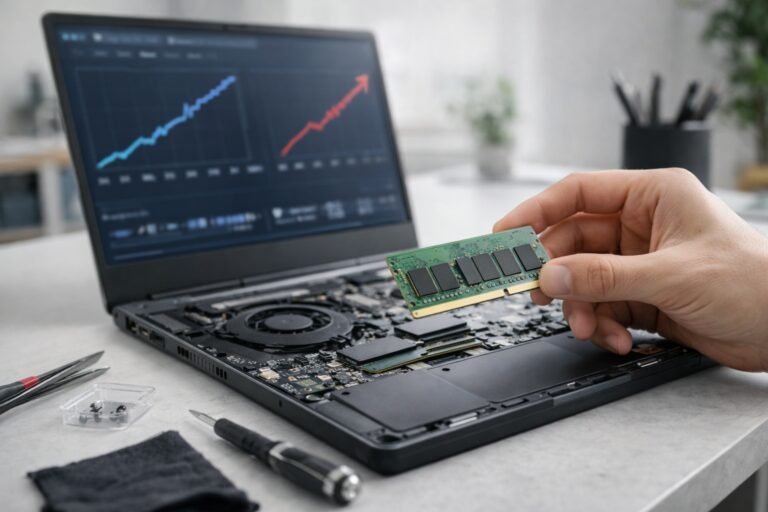
Agregar memoria mejora fluidez y reduce pausas. Antes de comprar, revisa cuánta RAM soporta tu modelo y si tiene ranuras disponibles.
Si tu laptop permite ampliar memoria, agregar más RAM puede mejorar mucho la fluidez al usar varias pestañas, programas de oficina o videollamadas al mismo tiempo.

- Disipador de calor con diseño de bajo perfil
- Actualización a ddr4 de alto rendimiento con costos mínimos
- Fácil de usar
Reemplazar batería (si aplica)
Una batería muy dañada no siempre afecta velocidad directamente, pero sí limita movilidad, provoca apagados inesperados y empeora la experiencia de uso.
Si la laptop funciona bien conectada pero falla sin cargador, cambiar la batería puede ser una mejora útil para recuperar funcionalidad diaria.
Qué errores debes evitar al intentar acelerarla
Uno de los errores más comunes es instalar programas milagro que prometen limpiar y acelerar la laptop con un solo clic. Muchos no ayudan realmente, consumen recursos o incluso generan más problemas de los que resuelven.
Un mal rendimiento también puede estar relacionado con software malicioso que consume recursos sin que lo notes.
También es un error llenar el equipo de antivirus, optimizadores y aplicaciones innecesarias al mismo tiempo. Tener demasiados programas trabajando en segundo plano puede empeorar la lentitud.
Otro fallo frecuente es comprar piezas sin revisar compatibilidad. No toda RAM sirve para cualquier laptop y no todos los discos son compatibles con todos los equipos. Antes de invertir, conviene confirmar modelo, tipo de conexión y capacidad soportada.
Por último, evita gastar demasiado en una laptop muy antigua si ya no cumple tus necesidades reales. A veces una mejora pequeña vale la pena, pero insistir con hardware demasiado limitado puede salir más caro a largo plazo.
Cuándo conviene mejorarla y cuándo cambiarla
Mejorar una laptop vieja suele valer la pena cuando el equipo todavía cumple tareas básicas como navegar por internet, usar Office, estudiar, hacer videollamadas o administrar archivos. Si el procesador sigue siendo funcional y solo falla por lentitud general, una mejora como SSD o más RAM puede darle varios años extra de vida útil.
También conviene mejorarla cuando el costo de la inversión es bajo comparado con comprar una laptop nueva. En muchos casos, una pequeña actualización resuelve el problema principal sin afectar demasiado el presupuesto.
En cambio, puede ser mejor cambiar de equipo cuando la laptop presenta fallas constantes, sobrecalentamiento severo, piezas difíciles de conseguir o un rendimiento demasiado limitado incluso después de optimizarla. Lo mismo aplica si ya necesitas programas más pesados, mejor batería o mayor productividad diaria.
La mejor decisión no siempre es comprar lo más nuevo, sino invertir donde realmente obtienes mejor resultado por tu dinero.
Conclusión
Acelerar una laptop vieja sin gastar mucho sí es posible cuando identificas qué la está haciendo lenta y aplicas soluciones con lógica. En muchos casos, limpiar archivos innecesarios, desactivar programas de inicio y optimizar el sistema ya genera una mejora visible.
Si aún necesitas más rendimiento, invertir en un SSD o aumentar la memoria RAM suele ofrecer mejores resultados que gastar en soluciones innecesarias. Lo importante es evaluar el estado real del equipo y no comprar por impulso.
Antes de reemplazar una laptop antigua, vale la pena intentar mejoras inteligentes. Con poco dinero puedes recuperar velocidad, comodidad y extender la vida útil de tu computadora.