
El mouse y el panel táctil permiten señalar elementos, seleccionarlos y realizar acciones en la computadora. Aprender sus movimientos básicos te ayudará a abrir programas, recorrer páginas y trabajar con archivos.
En esta lección aprenderás cómo usar el mouse y el panel táctil mediante ejercicios sencillos: mover el puntero, hacer clic, doble clic, clic derecho, desplazarte y arrastrar.
Antes de comenzar, la computadora debe estar encendida y mostrar el escritorio. Si necesitas repasar ese proceso, consulta la lección anterior: Cómo encender y apagar correctamente una computadora.
Índice
Qué aprenderás y qué necesitas
Al terminar podrás:
- Mover el puntero y señalar un elemento.
- Distinguir clic, doble clic y clic derecho.
- Desplazarte por una página.
- Arrastrar un elemento de manera controlada.
- Realizar las acciones principales con el panel táctil de una laptop.
Esta es la lección 4 de Computación desde cero, del módulo Primer contacto con la computadora y nivel 0.
Necesitas una computadora con mouse o una laptop con panel táctil. Puedes practicar con cualquiera de los dos; no necesitas comprar un dispositivo adicional.
Los ejemplos del mouse suponen que el botón principal es el izquierdo. Si el equipo está configurado para utilizar el derecho como principal, las funciones estarán intercambiadas.
Conoce las partes básicas del mouse
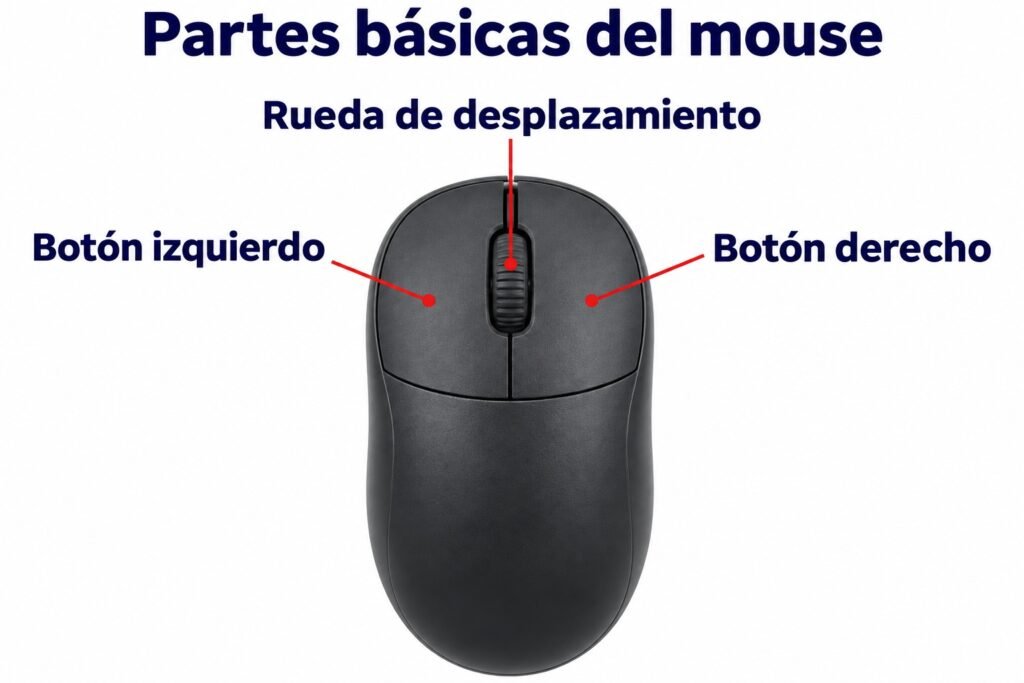
Un mouse común tiene dos botones y una rueda:
- Botón principal, normalmente el izquierdo: permite seleccionar y activar elementos.
- Botón secundario, normalmente el derecho: muestra opciones relacionadas con el elemento señalado.
- Rueda de desplazamiento: permite recorrer páginas y documentos.
Algunos modelos incluyen botones adicionales. Por ahora solo utilizaremos estas funciones básicas.
Coloca el mouse sobre una superficie firme, con espacio para moverlo. Apoya la mano sin apretar y procura mantener la muñeca en una posición cómoda.
Qué es el puntero y cómo moverlo
El puntero es el indicador que se mueve en pantalla cuando desplazas el mouse. Normalmente tiene forma de flecha, aunque puede cambiar según el lugar donde se encuentre.
Para moverlo:
- Apoya el mouse sobre la superficie.
- Deslízalo suavemente.
- Observa cómo cambia la posición del puntero.
No necesitas presionar ningún botón para moverlo.
Si te quedas sin espacio, puedes levantar ligeramente el mouse, colocarlo en una zona más cómoda y continuar.
Señalar no es lo mismo que seleccionar
Señalar consiste en colocar el puntero sobre un elemento sin pulsar un botón.
Seleccionar consiste en indicar con qué elemento quieres trabajar, normalmente mediante un clic.
Por ejemplo, puedes señalar un icono del escritorio sin abrirlo. Al hacer un clic, normalmente queda seleccionado.
El puntero puede cambiar de forma
Puedes encontrar distintos indicadores:
- Flecha: permite señalar elementos.
- Mano: suele aparecer sobre enlaces.
- Forma parecida a una letra I: indica una zona donde puedes seleccionar o introducir texto.
- Flechas de dos puntas: pueden aparecer sobre los bordes de una ventana para cambiar su tamaño.
No necesitas memorizar todas las formas. Observa cómo cambian mientras utilizas el equipo.
Cómo hacer clic
Un clic consiste en presionar y soltar una vez el botón principal del mouse.
- Coloca el puntero sobre el elemento.
- Presiona brevemente el botón principal.
- Suéltalo sin mover el mouse.
El resultado depende del elemento:
- Un icono del escritorio normalmente queda seleccionado.
- Un botón realiza su acción.
- Un enlace de una página web normalmente se abre.
- Una zona de texto puede quedar preparada para escribir.
Por eso, un clic no siempre significa únicamente seleccionar: también puede activar una función.
Práctica: selecciona un icono
- Ve al escritorio.
- Coloca el puntero sobre un icono conocido.
- Haz un clic con el botón principal.
- Observa si aparece resaltado.
- Haz clic en una zona vacía para quitar la selección.
No utilices archivos importantes para esta primera práctica.
Cómo hacer doble clic
El doble clic consiste en presionar y soltar el botón principal dos veces seguidas, con poca separación entre ambas pulsaciones.
Intenta mantener el mouse quieto mientras lo haces.
En la configuración habitual de Windows, el doble clic permite abrir carpetas, archivos y accesos del escritorio.
Algunos equipos pueden estar configurados para abrirlos con un solo clic. Si el comportamiento es diferente, no significa necesariamente que el mouse esté fallando.
Práctica: abre la Papelera de reciclaje
- Localiza la Papelera de reciclaje en el escritorio.
- Coloca el puntero sobre su icono.
- Haz doble clic.
- Comprueba que se abra una ventana.
Solo observa su contenido. No elimines ni restaures archivos.
Cuando termines, coloca el puntero sobre la X de la esquina superior derecha de esa ventana y haz un clic para cerrarla.
No necesitas doble clic en todos los elementos
Los enlaces y botones de una página web normalmente necesitan un solo clic.
Si haces doble clic por costumbre, puedes activar una acción más veces de las necesarias.
Primero identifica qué elemento estás utilizando.
Cómo hacer clic derecho
El clic derecho consiste en presionar y soltar una vez el botón secundario del mouse.
Normalmente muestra un menú contextual: una lista de opciones relacionadas con el lugar o elemento señalado.
Las opciones cambian según dónde hagas clic.
Práctica: observa un menú contextual
- Coloca el puntero sobre una zona vacía del escritorio.
- Haz clic derecho.
- Observa el menú que aparece.
- Sin seleccionar ninguna opción, haz clic en otra zona vacía para cerrarlo.
El objetivo es reconocer el menú. No necesitas modificar la configuración.
Cómo desplazarte por una página con la rueda
Desplazarte significa recorrer contenido que no cabe completo en la pantalla.
En una página larga:
- Coloca el puntero sobre el contenido.
- Gira suavemente la rueda del mouse.
- Observa cómo cambia la parte visible de la página.
- Gira en sentido contrario para regresar.
Desplazar una página no cambia ni elimina su contenido.
Práctica: recorre esta lección
Utiliza la rueda para bajar hasta el siguiente apartado y después regresar.
Haz movimientos cortos para controlar mejor la distancia.
Si no ocurre nada, coloca el puntero sobre el texto de la página y vuelve a intentarlo. En ventanas con varias zonas, el desplazamiento puede depender de dónde esté el puntero.
Cómo arrastrar con el mouse
Arrastrar consiste en mover un elemento mientras mantienes presionado el botón principal.
La secuencia es:
- Señala el elemento.
- Presiona el botón principal y mantenlo presionado.
- Mueve el mouse.
- Suelta el botón al llegar al lugar deseado.
Es diferente de un clic: al hacer clic sueltas el botón de inmediato; al arrastrar lo mantienes presionado durante el movimiento.
Práctica: mueve una ventana
Utiliza la ventana de la Papelera de reciclaje:
- Ábrela.
- Si ocupa toda la pantalla, pulsa el botón Restaurar, situado junto a la X. Normalmente muestra dos cuadros superpuestos.
- Coloca el puntero sobre una zona libre de la barra superior de la ventana, sin señalar botones.
- Mantén presionado el botón principal.
- Mueve la ventana un poco hacia un lado.
- Suelta el botón.
Para esta práctica, arrastra desde la barra superior, no desde los archivos de su interior.
Más adelante aprenderás a mover archivos. Por ahora evitaremos arrastrarlos accidentalmente.
Cómo usar el panel táctil de una laptop
El panel táctil, también llamado touchpad, es la superficie que suele encontrarse debajo del teclado.
Permite realizar muchas de las mismas acciones que el mouse.
Los gestos disponibles dependen del equipo y su configuración. Las siguientes son formas habituales de utilizarlo.
Mover el puntero
Desliza un dedo sobre el panel sin presionar.
Levanta el dedo y vuelve a colocarlo si necesitas continuar el movimiento.
Hacer clic
En muchos equipos puedes tocar brevemente el panel una vez con un dedo.
También puedes presionar la zona del botón principal o utilizar el botón físico correspondiente si el equipo lo tiene.
Si un toque no funciona, puede estar desactivado en la configuración. Prueba con la pulsación del botón.
Hacer doble clic
Puedes realizar dos toques rápidos con un dedo si esa función está activada.
Otra opción es presionar dos veces el botón principal del panel.
Mostrar el menú contextual
En muchos paneles puedes tocar con dos dedos a la vez.
Otros permiten presionar la esquina inferior derecha o utilizar un botón secundario físico.
Prueba una opción y comprueba que aparezca el menú; no necesitas que funcionen todas.
Desplazarte
En los paneles compatibles, desliza dos dedos juntos hacia arriba o hacia abajo.
La dirección del contenido depende de la configuración. Observa el resultado y mueve los dedos en sentido contrario para regresar.
Arrastrar
Una forma de hacerlo es mantener presionado el botón principal del panel y deslizar otro dedo para mover el elemento.
Algunos equipos permiten otros gestos de arrastre, pero no es necesario aprenderlos todos ahora.
Si tienes un mouse disponible, también puedes utilizarlo con la laptop.
Puedes consultar más gestos y sus condiciones de compatibilidad en la guía oficial de Microsoft sobre gestos táctiles para Windows.
Ejemplo: consultar una página web
Imagina que estás leyendo esta lección:
- Mueves el puntero hasta el enlace de la lección anterior.
- Lo señalas para identificarlo.
- Haces un clic para abrirlo.
- Utilizas la rueda o dos dedos sobre el panel para recorrer el contenido.
En este ejemplo no necesitas hacer doble clic en el enlace.
Si una ventana tapa otra parte de la pantalla, puedes moverla arrastrando su barra superior.
Errores comunes al usar el mouse y el panel táctil
Mantener presionado el botón para mover el puntero
Para señalar solo necesitas mover el mouse o deslizar un dedo. Mantener el botón puede iniciar un arrastre o una selección accidental.
Mover el mouse durante el doble clic
Puede provocar que el elemento se desplace o que no se reconozca el doble clic.
Practica con la mano relajada y el mouse quieto.
Hacer clic varias veces porque algo tarda
Una aplicación puede necesitar tiempo para abrirse. Después de activarla, espera antes de repetir la acción.
Usar clic derecho esperando abrir un elemento
Normalmente muestra opciones. Para abrir, utiliza la acción correspondiente al elemento: por ejemplo, un clic en un enlace o doble clic en una carpeta con la configuración habitual.
Arrastrar archivos sin querer
Practica primero moviendo ventanas. Evita arrastrar documentos importantes hasta aprender a organizar archivos.
Pensar que todos los paneles táctiles funcionan igual
Los botones, gestos y sensibilidad pueden variar. Si una acción no funciona, prueba el botón físico correspondiente antes de concluir que hay una falla.
Práctica: cómo usar el mouse y el panel táctil
Realiza estas actividades con el dispositivo que tengas disponible:
- Mueve el puntero a tres zonas de la pantalla sin pulsar botones.
- Selecciona un icono del escritorio con un clic.
- Abre la Papelera de reciclaje con doble clic, si tu configuración lo requiere.
- Mueve su ventana arrastrando la barra superior.
- Cierra la ventana con un clic en la X.
- Muestra el menú contextual en una zona vacía del escritorio.
- Cierra el menú sin elegir opciones.
- Regresa a esta lección y desplázate por el contenido.
Si utilizas un panel táctil, realiza las acciones con los gestos o botones disponibles en tu equipo.
Resultado esperado
La práctica estará completa cuando puedas:
- Señalar sin hacer clic.
- Seleccionar un elemento de forma intencional.
- Abrir un elemento con la acción adecuada.
- Reconocer un menú contextual.
- Recorrer una página.
- Mover una ventana sin arrastrar archivos.
La precisión es más importante que la velocidad. Repite únicamente las acciones que todavía te cuesten.
Reto: elige la acción correcta
Imagina estas situaciones y decide qué harías:
- Quieres abrir un enlace de una página.
- Necesitas ver las opciones de un icono.
- Quieres leer el contenido que está más abajo.
- Una ventana está en medio y quieres moverla.
- Solo quieres señalar un botón para observarlo.
Explica qué acción usarías con mouse y, si tienes laptop, cómo podrías realizarla con el panel táctil.
Comprueba lo aprendido
Responde antes de consultar las respuestas:
- ¿Necesitas presionar un botón para mover el puntero?
- ¿Qué diferencia hay entre clic y doble clic?
- ¿Para qué sirve normalmente el clic derecho?
- ¿Qué permite hacer la rueda del mouse?
- ¿Qué debes mantener presionado al arrastrar?
- ¿Todos los enlaces necesitan doble clic?
- ¿Por qué un gesto del panel táctil podría no funcionar?
Respuestas de referencia
- No. Basta con mover el mouse o deslizar un dedo sobre el panel.
- Un clic es una pulsación breve; el doble clic son dos pulsaciones rápidas del botón principal.
- Muestra un menú de opciones relacionadas con el elemento o lugar señalado.
- Permite desplazarte por páginas y documentos.
- El botón principal, mientras mueves el elemento.
- No. Los enlaces normalmente se abren con un solo clic.
- Puede depender de la compatibilidad del equipo o de su configuración.
En el reto: un clic para abrir el enlace, clic derecho para ver opciones, rueda o desplazamiento con dos dedos para bajar, arrastrar para mover la ventana y mover el puntero sin pulsar para señalar.
Resumen de la lección
El mouse y el panel táctil permiten controlar el puntero e interactuar con la computadora.
Señalar, hacer clic, doble clic, clic derecho, desplazarte y arrastrar son acciones diferentes. El resultado depende del elemento con el que estés trabajando.
Practica con movimientos tranquilos y observa qué ocurre después de cada acción.
Continúa con la lección 5: Cómo usar el teclado: letras, números y teclas principales.
Aprende, practica, construye.