
El teclado permite escribir letras, números y símbolos, corregir texto y dar instrucciones a la computadora. No necesitas memorizar todas sus teclas para comenzar: primero aprenderás las que utilizarás con mayor frecuencia.
En esta lección descubrirás cómo usar el teclado mediante ejercicios sencillos para escribir, separar palabras, utilizar mayúsculas, borrar errores y moverte por un texto.
Si necesitas repasar cómo señalar y seleccionar elementos, consulta la lección anterior: Cómo usar el mouse y el panel táctil.
Índice
Qué aprenderás y qué necesitas
Al terminar podrás:
- Reconocer las zonas principales de un teclado.
- Escribir letras, números y espacios.
- Diferenciar Mayús y Bloq Mayús.
- Utilizar Enter, Retroceso y Supr.
- Mover el cursor con las flechas.
- Reconocer que algunos símbolos dependen de la distribución del teclado.
Esta es la lección 5 de Computación desde cero, del módulo Primer contacto con la computadora y nivel 0.
Necesitas una computadora con teclado y un espacio de texto donde puedas practicar, como una nota nueva en el Bloc de notas.
Si necesitas reconocer el teclado y distinguirlo de otros dispositivos, repasa la lección Partes de una computadora y sus funciones.
Si no sabes abrirlo, puedes presionar la tecla de Windows, escribir “Bloc de notas” y seleccionar el resultado correspondiente. Si aparece una nota anterior, utiliza una pestaña o documento nuevo para evitar modificar tu trabajo.
No practiques en campos de contraseñas, formularios de compra ni conversaciones que puedan enviarse por accidente.
Conoce las zonas principales del teclado
Los teclados varían de tamaño y distribución. Una laptop puede tener menos teclas que un teclado de escritorio, pero las funciones principales suelen estar disponibles.
Zona de letras y números
Incluye las letras, la fila superior de números, signos y teclas como la barra espaciadora.
La distribución más habitual comienza con las letras Q, W, E, R, T e Y en su primera fila de letras. Por eso se conoce como QWERTY.
Los teclados en español suelen incluir la letra Ñ, aunque la ubicación de algunos signos cambia entre distribuciones.
Teclas de control y modificación
Entre ellas están Mayús, Ctrl, Alt y la tecla de Windows.
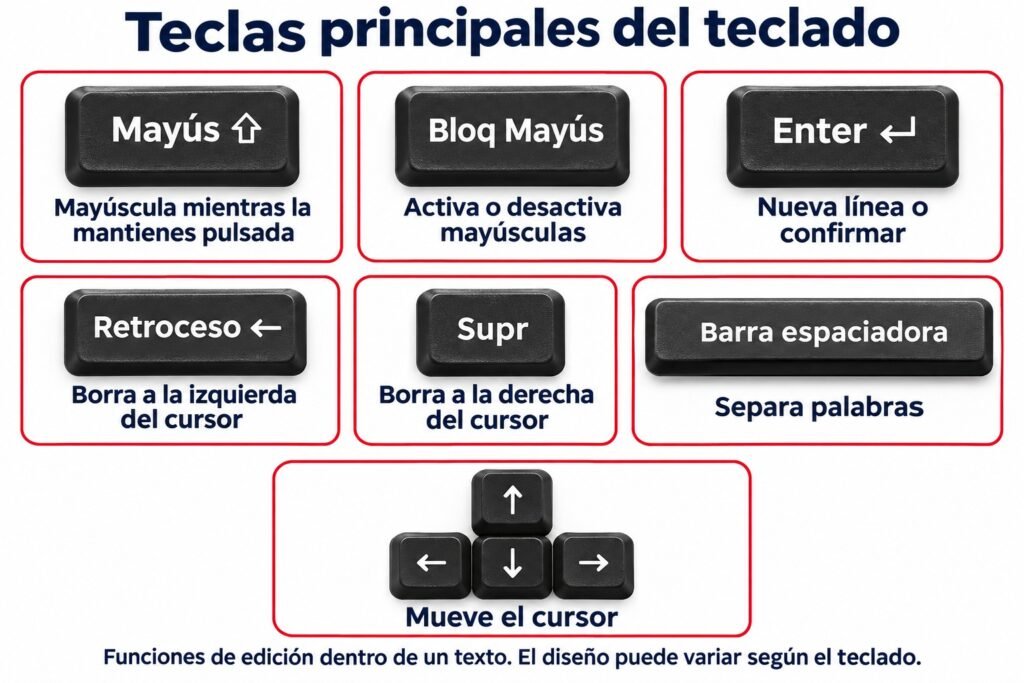
Muchas funcionan en combinación con otras teclas. Por ejemplo, Mayús permite escribir una letra mayúscula mientras la mantienes presionada.
En esta lección aprenderás solo unas cuantas combinaciones.
Teclas de navegación y edición
Incluyen las flechas, Retroceso y Supr.
Permiten moverte por el texto y corregirlo sin volver a escribir todo.
Teclas de función
Son las teclas identificadas como F1, F2 y así sucesivamente.
Su comportamiento depende del programa y del equipo. En algunas laptops comparten espacio con controles de volumen o brillo y pueden utilizar la tecla Fn.
No necesitas aprenderlas todas para realizar esta práctica.
Teclado numérico
Algunos teclados tienen un bloque de números a la derecha, parecido al de una calculadora.
Si tu equipo no lo tiene, puedes utilizar la fila de números situada encima de las letras.
Cómo usar el teclado para escribir
Antes de escribir, debes indicar dónde quieres que aparezca el texto.
- Abre una nota nueva.
- Haz clic dentro del área de escritura.
- Busca el cursor de texto.
- Pulsa algunas letras.
El cursor de texto suele ser una línea vertical que parpadea. Indica dónde aparecerá el siguiente carácter.
Un carácter puede ser una letra, un número, un signo o un espacio.
Si al pulsar las teclas no aparece texto, comprueba que hayas seleccionado el área de escritura correcta.
Pulsa y suelta las teclas
Para escribir una letra, presiona su tecla brevemente y suéltala.
Si la mantienes presionada, puede repetirse varias veces.
No necesitas golpear el teclado ni ejercer mucha fuerza. Coloca las manos en una posición cómoda y practica con calma.
Práctica: escribe una frase
Escribe:
Aprendo a usar la computadora
No importa si al principio necesitas buscar cada letra. En esta etapa buscamos precisión, no velocidad.
Barra espaciadora: separar palabras
La barra espaciadora es la tecla larga situada en la parte inferior del teclado.
Introduce un espacio entre palabras.
Por ejemplo:
Mi primera práctica
Pulsa una vez la barra entre “Mi” y “primera”, y otra entre “primera” y “práctica”.
No necesitas varios espacios para separar palabras. Tampoco conviene utilizarlos repetidamente para acomodar columnas; más adelante conocerás herramientas apropiadas para organizar documentos.
Mayús y Bloq Mayús: escribir mayúsculas
Estas teclas tienen funciones relacionadas, pero se utilizan de manera diferente.
Mayús o Shift
Puede aparecer con el nombre Mayús, Shift o una flecha hacia arriba.
Para escribir una letra mayúscula:
- Mantén presionada Mayús.
- Pulsa la letra.
- Suelta ambas teclas.
Por ejemplo, para escribir “Casa”, utiliza Mayús con la C y después escribe “asa” normalmente.
Mayús también permite introducir algunos símbolos, según el teclado y su configuración.
Bloq Mayús o Caps Lock
Activa o desactiva la escritura de letras mayúsculas.
- Pulsa Bloq Mayús una vez.
- Escribe unas letras.
- Púlsala nuevamente para desactivarla.
Su efecto principal es sobre las letras. No equivale a mantener Mayús presionada para todos los números y símbolos.
Algunos teclados tienen una luz indicadora; otros muestran un aviso en pantalla.
Práctica: compara ambas teclas
Escribe estas dos líneas:
Casa
CASA
Utiliza Mayús para la primera letra de “Casa” y Bloq Mayús para escribir “CASA”.
Al terminar, desactiva Bloq Mayús.
Enter: comenzar una línea o confirmar
Enter también puede aparecer como Intro o con una flecha doblada.
En un editor de texto, normalmente permite comenzar una nueva línea. En un procesador de textos puede crear un nuevo párrafo.
En otros lugares puede confirmar una acción o enviar un mensaje. Su función depende de dónde estés trabajando.
Práctica: escribe una lista
En tu nota de práctica, escribe:
Cuaderno
Lápiz
Regla
Pulsa Enter una vez después de cada producto para escribir el siguiente debajo.
No mantengas Enter presionada, porque podrías crear muchas líneas vacías.
Retroceso y Supr: corregir errores
Estas teclas permiten borrar, pero actúan en posiciones diferentes.
Retroceso o Backspace
Suele estar encima de Enter y puede mostrar una flecha hacia la izquierda.
En un texto, elimina el carácter situado a la izquierda del cursor.
Si escribiste “Casaa” y el cursor está al final, pulsa Retroceso una vez para obtener “Casa”.
Supr o Delete
En un texto, normalmente elimina el carácter situado a la derecha del cursor.
Si el cursor está antes de una letra incorrecta, puedes borrarla con Supr.
En otros contextos, Supr puede eliminar un elemento seleccionado, como un archivo. Por eso debes comprobar dónde estás trabajando.
Práctica: elimina una letra sobrante
- Escribe “Mesaa”.
- Deja el cursor al final.
- Pulsa Retroceso una vez.
- Comprueba que quede “Mesa”.
Después:
- Escribe “Cassa”.
- Coloca el cursor entre las dos letras s usando las flechas.
- Pulsa Supr una vez.
- Comprueba que quede “Casa”.
Si tienes una palabra o fragmento seleccionado, Retroceso o Supr pueden borrar toda la selección.
Flechas: moverte sin borrar
Las flechas permiten mover el cursor en un texto.
- Izquierda y derecha: avanzan entre caracteres.
- Arriba y abajo: permiten moverte entre líneas.
Mover el cursor no borra lo que escribiste.
Práctica: agrega una palabra
- Escribe “La computadora funciona”.
- Usa las flechas o el mouse para colocar el cursor antes de “funciona”.
- Escribe “ya” seguido de un espacio.
- Comprueba que quede “La computadora ya funciona”.
Este ejercicio muestra que puedes corregir una parte del texto sin borrar todo.
Cómo escribir números
Puedes utilizar la fila de números situada encima de las letras.
Para escribir una cantidad, pulsa las teclas una por una.
Prueba con:
2026
15
350
No necesitas activar Bloq Mayús para escribir números.
Si utilizas el teclado numérico
El bloque numérico de la derecha puede depender de la tecla Bloq Num o Num Lock.
Si sus teclas mueven el cursor en lugar de introducir números, revisa el estado de Bloq Num.
En algunas laptops, las funciones numéricas están combinadas con otras teclas. Si no las identificas, utiliza la fila superior.
Acentos, Ñ y símbolos
La distribución del teclado determina qué carácter se introduce con cada tecla o combinación.
Por eso, un teclado español de España puede tener diferencias respecto de uno latinoamericano.
Escribir vocales con acento
En muchas distribuciones de español:
- Pulsa y suelta la tecla del acento agudo.
- Pulsa la vocal.
Por ejemplo, acento y después “a” producen “á”.
No es necesario mantener ambas teclas presionadas al mismo tiempo.
Si aparece otro carácter, revisa la distribución configurada antes de seguir probando combinaciones.
Escribir la Ñ
Si tu teclado tiene una tecla Ñ y la distribución coincide, púlsala para escribir “ñ”.
Para obtener “Ñ”, utiliza Mayús junto con esa tecla.
Escribir símbolos
Algunas teclas muestran más de un símbolo:
- Uno se obtiene al pulsar la tecla sola.
- Otro puede requerir Mayús.
- Algunos pueden requerir Alt Gr o una combinación diferente.
No existe una combinación única para escribir @ que funcione en todos los teclados.
Busca el símbolo impreso en tu teclado y comprueba la distribución del equipo. No necesitas memorizar combinaciones de otra distribución.
Si los caracteres que aparecen no coinciden con las teclas impresas, consulta la guía de Microsoft sobre la configuración del idioma y la distribución del teclado en Windows.
Tab, Esc, Ctrl y la tecla de Windows
Estas teclas también aparecen con frecuencia.
Tab o tabulador
Puede mover el foco al siguiente campo o control. El foco indica qué elemento recibirá la próxima acción del teclado.
En un editor puede insertar una tabulación o sangría, según el programa.
Su comportamiento depende del lugar donde se utilice.
Esc
Suele permitir salir de un menú o cancelar determinadas acciones.
Por ejemplo, puedes usarla para cerrar muchos menús desplegables.
No garantiza cancelar cualquier operación ni recuperar cambios borrados.
Ctrl
Se utiliza junto con otras teclas para ejecutar atajos.
Un atajo es una combinación que permite realizar una acción con el teclado.
Por ejemplo, Ctrl + Z suele deshacer la última modificación en los editores de texto.
Para utilizarlo, mantén Ctrl presionada, pulsa Z y después suelta ambas teclas.
Tecla de Windows
Muestra el logotipo de Windows.
Al pulsarla normalmente puedes abrir o cerrar el menú Inicio.
Más adelante utilizaremos estas teclas para trabajar con programas y archivos.
Ejemplo: corregir una nota breve
Imagina que quieres escribir:
Lista de compras
2 cuadernos
1 lápiz
Puedes hacerlo así:
- Utiliza Mayús para la L inicial.
- Escribe el resto del título, separando palabras con la barra espaciadora.
- Pulsa Enter.
- Escribe el número 2, un espacio y “cuadernos”.
- Pulsa Enter.
- Escribe “1 lápiz”, utilizando el acento correspondiente.
- Si cometes un error, coloca el cursor y corrige con Retroceso o Supr.
No necesitas borrar la nota completa para corregir una letra.
Errores comunes al aprender a usar el teclado
Escribir sin seleccionar el área de texto
Si la nota no tiene el foco, las teclas pueden actuar en otra parte del programa.
Haz clic dentro del área de escritura y localiza el cursor.
Dejar Bloq Mayús activada
Puede provocar que las letras aparezcan en mayúsculas sin querer.
Comprueba su estado antes de continuar.
Mantener una tecla demasiado tiempo
Puede repetir letras, espacios o saltos de línea.
Practica pulsaciones breves.
Confundir Retroceso con Supr
Retroceso borra a la izquierda del cursor; Supr normalmente borra a la derecha.
Antes de borrar, observa la posición del cursor y si hay texto seleccionado.
Usar combinaciones de símbolos que no corresponden al teclado
La distribución configurada puede no coincidir con las teclas impresas.
Si varios símbolos salen diferentes, conviene revisar esa configuración. No cambies ajustes al azar.
Práctica: cómo usar el teclado para escribir una nota
En una nota nueva, escribe estas líneas:
Mi práctica de teclado
Hoy escribo letras y números.
Tengo 3 cuadernos y 2 lápices.
ZMZ
Después:
- Comprueba las mayúsculas iniciales.
- Revisa los espacios entre palabras.
- Verifica los acentos de “práctica”, “números” y “lápices”.
- Escribe una letra extra al final de una línea y elimínala con Retroceso.
- Coloca el cursor en medio de una línea y muévelo con las flechas.
- Desactiva Bloq Mayús si quedó activada.
Si una tecla no produce el carácter esperado, anota cuál fue y revisa la distribución antes de repetir el ejercicio.
Resultado esperado
La práctica estará completa si puedes:
- Introducir texto en el lugar correcto.
- Separar palabras y líneas.
- Escribir una mayúscula y regresar a minúsculas.
- Introducir números.
- Corregir una letra sin borrar toda la nota.
- Mover el cursor sin modificar el contenido.
No necesitas escribir rápido ni mirar menos el teclado todavía.
Puedes dejar esta nota como ejercicio temporal. Aprenderás a crear y guardar documentos con más detalle en la lección correspondiente.
Reto: corrige sin empezar de nuevo
Escribe esta frase con errores intencionales:
mi computadora tiene 22 pantallas
Después modifica únicamente lo necesario para obtener:
Mi computadora tiene 2 pantallas.
Debes:
- Cambiar la primera letra por una mayúscula.
- Eliminar un número repetido.
- Añadir el punto final.
No borres la frase completa. Practica colocando el cursor y corrigiendo cada parte.
Comprueba lo aprendido
Responde antes de consultar las respuestas:
- ¿Qué indica el cursor de texto?
- ¿Para qué sirve la barra espaciadora?
- ¿Qué diferencia hay entre Mayús y Bloq Mayús?
- ¿Qué hace Enter en una nota de texto?
- ¿Qué diferencia hay entre Retroceso y Supr?
- ¿Mover el cursor con las flechas borra el texto?
- ¿La combinación para escribir @ es igual en todos los teclados?
Respuestas de referencia
- Indica dónde aparecerá el siguiente carácter.
- Introduce espacios, por ejemplo entre palabras.
- Mayús modifica la escritura mientras la mantienes presionada; Bloq Mayús activa o desactiva las mayúsculas de las letras.
- Normalmente comienza una nueva línea.
- Retroceso borra a la izquierda del cursor; Supr normalmente borra a la derecha.
- No. Solo cambia la posición del cursor.
- No. Depende de la distribución y configuración del teclado.
En el reto, puedes reemplazar la m inicial por M, borrar uno de los números 2 y añadir un punto al final.
Resumen de la lección
Aprender cómo usar el teclado comienza por escribir en el lugar correcto y reconocer unas cuantas teclas.
La barra espaciadora separa palabras, Mayús y Bloq Mayús permiten utilizar mayúsculas, Enter organiza líneas y Retroceso o Supr ayudan a corregir.
Las flechas permiten moverte por el texto y algunos símbolos dependen de la distribución del teclado.
En la siguiente lección conocerás el escritorio de Windows 11, el menú Inicio y la barra de tareas para ubicar tus aplicaciones y reconocer los elementos principales de la pantalla.
Aprende, practica, construye.