Cómo saber si tu disco duro está fallando
El disco duro es una de las piezas más importantes de una computadora, porque ahí se guardan el sistema operativo, programas, documentos, fotos y archivos personales. Cuando empieza a fallar, todo el equipo puede volverse lento, inestable o presentar errores inesperados.
Muchas personas piensan que su computadora ya no sirve, cuando en realidad el problema está en el almacenamiento. Detectarlo a tiempo puede ayudarte a evitar pérdida de información y tomar una mejor decisión antes de que el daño avance.
En esta guía aprenderás cómo saber si tu disco duro está fallando, cuáles son las señales más comunes y qué hacer para proteger tus archivos y recuperar el rendimiento de tu equipo.
Señales más comunes si un disco duro está fallando o dañado
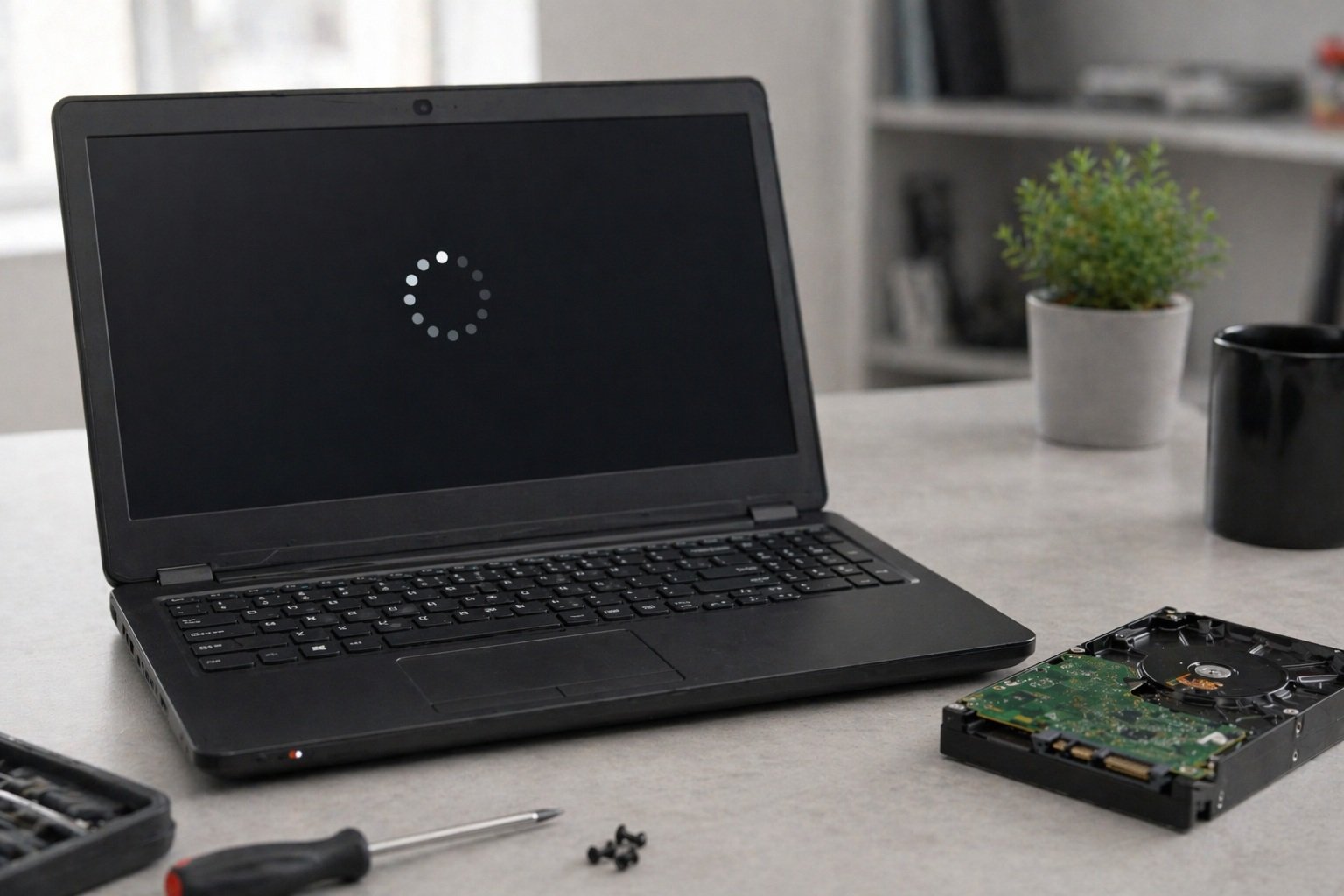
Un disco duro mecánico puede mostrar avisos antes de fallar por completo. El problema es que muchas veces se confunden con “una computadora lenta” y no se atienden a tiempo. Identificar estas señales permite respaldar archivos y actuar antes de una pérdida mayor.
Si notas varios síntomas al mismo tiempo, conviene revisar el estado del disco cuanto antes.
Lentitud repentina
Si la computadora antes funcionaba aceptablemente y de pronto tarda demasiado en encender, abrir carpetas o iniciar programas, el disco duro puede estar teniendo problemas de lectura o escritura.
La lentitud repentina suele sentirse en tareas simples que antes no daban problema.
Ruidos extraños
Golpeteos, clics repetitivos, zumbidos anormales o sonidos mecánicos diferentes a lo habitual son una señal de alerta en discos duros tradicionales.
Cuando aparecen ruidos extraños, conviene respaldar información lo antes posible.
Archivos corruptos o que desaparecen
Documentos que no abren, carpetas dañadas, archivos que se corrompen o información que desaparece sin explicación pueden estar relacionados con sectores dañados en el disco.
No siempre es culpa del usuario o del sistema. A veces el almacenamiento ya presenta desgaste real.
Pantallas de error o fallos al iniciar
Mensajes de reparación automática, errores al arrancar Windows, congelamientos frecuentes o pantallas azules también pueden aparecer cuando el disco tiene fallas.
Si el sistema operativo no logra leer archivos esenciales, el arranque se vuelve inestable o directamente imposible.
Cómo confirmar si el disco duro tiene problemas
Las señales anteriores ayudan a sospechar una falla, pero lo ideal es confirmar el estado del disco con revisiones básicas. Así puedes tomar decisiones con más seguridad y evitar cambiar piezas sin necesidad.
No hace falta ser técnico para realizar comprobaciones sencillas. Existen herramientas gratuitas y funciones integradas en Windows que sirven para detectar problemas comunes.
Revisar estado SMART
Muchos discos almacenan información interna sobre su salud mediante el sistema SMART. Ahí se registran errores, sectores reasignados, temperatura y otros datos útiles.
Si una herramienta muestra advertencias o estado en riesgo, conviene respaldar archivos y planear el reemplazo cuanto antes.
Escanear errores en Windows
Windows incluye funciones para revisar errores del sistema de archivos y detectar problemas lógicos en la unidad.
Ejecutar una revisión puede corregir ciertos fallos menores o confirmar que existe un problema más serio en el almacenamiento.
Probar velocidad y comportamiento general
También puedes observar el comportamiento diario del equipo. Tiempos de carga excesivos, pausas largas al copiar archivos o uso del disco al 100% durante tareas simples son señales importantes.
Cuando varias pruebas coinciden, lo más prudente es preparar respaldo y considerar cambio de unidad.
Qué hacer si detectas fallas
Confirmar una falla a tiempo permite reducir riesgos. La prioridad no es seguir usando la computadora como si nada, sino proteger información y evitar que el problema empeore.
Mientras más tiempo se fuerce un disco dañado, mayor puede ser la pérdida de archivos o el fallo total del sistema.
Respaldar archivos importantes
Lo primero es guardar documentos, fotos, trabajos y archivos valiosos en otro lugar. Puedes usar memoria USB, disco externo o almacenamiento en la nube.
No conviene esperar a que falle por completo para hacer respaldo.
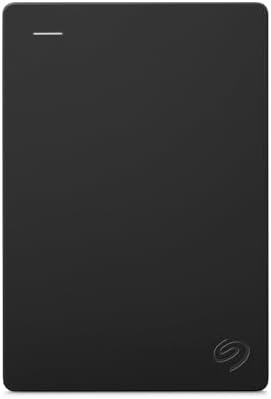
- Disco duro portátil Externo formateado para Windows listo para usar
- Requisitos del sistema: sistema operativo Windows 8, Windows 7.
- USB 3.0 alimentado
Evitar seguir forzándolo
Si el disco presenta errores constantes, ruidos o congelamientos, usarlo intensivamente puede empeorar el daño.
Evita instalar programas pesados, mover grandes cantidades de archivos o mantener tareas exigentes hasta resolver el problema.
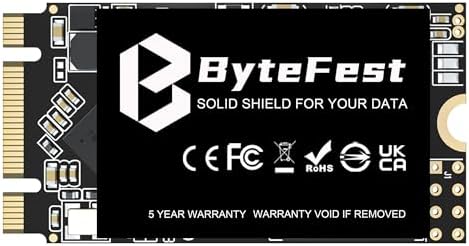
Cambiar a SSD como solución recomendada
En muchos casos, reemplazar un HDD dañado por un SSD es la mejor decisión. Además de resolver el problema de almacenamiento, también mejora velocidad de arranque y respuesta general del equipo.
Para muchos usuarios, es una actualización más rentable que seguir invirtiendo en un disco duro mecánico antiguo.

- 10 veces más rápida que un disco duro
- Resistente
- Múltiples capacidades
Errores que debes evitar
Uno de los errores más comunes es ignorar las señales iniciales y seguir usando la computadora como si nada. Cuando el disco ya presenta fallas, cada día adicional aumenta el riesgo de perder archivos importantes.
También es un error confiar en que “mañana hago respaldo”. Muchas pérdidas de información ocurren justo antes de que el usuario piense en guardar sus datos.
Otro fallo frecuente es golpear la laptop o mover la computadora bruscamente mientras el disco está trabajando. En discos mecánicos eso puede empeorar el daño interno.
Finalmente, evita gastar dinero en reparaciones dudosas o programas milagro que prometen arreglar sectores dañados de forma definitiva. En muchos casos solo retrasan la decisión correcta: respaldar y reemplazar.
Cuándo todavía se puede usar y cuándo cambiarlo
Un disco duro con pequeños errores lógicos o lentitud moderada todavía puede seguir funcionando por un tiempo, especialmente si solo se usa para tareas secundarias y ya tienes respaldo de la información importante. Aun así, conviene monitorearlo y no confiar datos valiosos en esa unidad.
También puede mantenerse en uso como almacenamiento temporal o disco externo, siempre que su estado no empeore y no presente síntomas graves.
En cambio, lo más recomendable es cambiarlo cuando existen ruidos extraños, archivos corruptos frecuentes, congelamientos constantes, errores de arranque o advertencias claras en el estado SMART. En esos casos el riesgo de falla total aumenta.
Si además quieres mejorar velocidad y experiencia general, cambiar a SSD suele ser la mejor decisión tanto por seguridad como por rendimiento.
Conclusión
Saber si tu disco duro está fallando puede ahorrarte muchos problemas. Detectar señales como lentitud repentina, ruidos extraños, archivos dañados o errores al iniciar permite actuar antes de perder información importante.
La mejor respuesta ante una posible falla es respaldar archivos, confirmar el estado del disco y tomar decisiones a tiempo. En muchos casos, reemplazar la unidad por un SSD ofrece una solución más rápida, segura y eficiente.
No siempre una computadora lenta significa que todo el equipo está dañado. A veces, cambiar el almacenamiento correcto es suficiente para recuperar rendimiento y seguir usando tu PC con normalidad.