
Los archivos, carpetas y extensiones forman parte del uso cotidiano de una computadora. Una fotografía guardada es un archivo; la carpeta donde la organizas es un contenedor; y la terminación de su nombre puede ayudarte a reconocer su formato.
En esta lección de Computación desde cero aprenderás a distinguir estos elementos con ejemplos y una práctica en Windows 11. No necesitas memorizar todas las extensiones ni modificar tus documentos.
Índice
Qué aprenderás y qué necesitas
Al terminar podrás:
- Distinguir un archivo de una carpeta.
- Identificar el nombre y la extensión de un archivo.
- Reconocer algunos formatos comunes.
- Mostrar las extensiones en Windows 11.
- Diferenciar una aplicación del archivo que utilizas con ella.
Nivel: desde cero.
Necesitas: una computadora con Windows 11. Puedes practicar con archivos propios que reconozcas, como una fotografía o un documento. No necesitas descargar ni instalar nada.
Antes de comenzar, debes saber abrir, cerrar y cambiar entre ventanas en Windows 11.
Esta lección inicia el módulo de manejo de archivos. Primero reconocerás los elementos; después aprenderás a crearlos, guardarlos y organizarlos.
Qué es un archivo
Un archivo es una unidad de información que se guarda con un nombre en una ubicación.
Puede contener texto, imágenes, sonido, video u otros datos.
Son ejemplos de archivos:
- Una fotografía de una cámara.
- Un documento con una tarea.
- Una canción.
- Una presentación.
- Una hoja de cálculo.
- Un video grabado con el celular.
Cuando guardas un trabajo, normalmente creas o actualizas uno o varios archivos.
Ejemplo: una lista de materiales
Imagina que escribes una lista y la guardas con el nombre Lista de materiales.txt.
El archivo contiene las palabras que escribiste. Puedes cerrarlo y volver a abrirlo después desde la ubicación donde lo guardaste.
El nombre ayuda a identificarlo, pero no explica necesariamente todo su contenido. Un archivo llamado Documento1 podría contener una tarea, una receta o una lista.
Por eso conviene utilizar nombres claros cuando guardas tus trabajos.
Qué es una carpeta
Una carpeta permite organizar archivos y otras carpetas.
Puedes compararla con una carpeta física donde reúnes documentos relacionados. En la computadora, además de documentos, puede contener fotografías, videos y otros tipos de archivo.
Por ejemplo, una carpeta llamada Curso de computación podría contener:
- Un documento de apuntes.
- Una imagen de práctica.
- Una carpeta llamada Ejercicios.
Una carpeta puede estar vacía. No necesita contener archivos para existir.
Qué es una subcarpeta
Una subcarpeta es una carpeta que está dentro de otra.
Por ejemplo:
- Carpeta principal: Curso de computación.
- Subcarpeta: Ejercicios.
- Archivo dentro de Ejercicios: Lista de materiales.txt.
La palabra subcarpeta describe su posición. Sigue siendo una carpeta y también puede contener otras.
En las próximas lecciones practicarás cómo crear esta organización. Por ahora, lo importante es reconocerla.
Diferencia entre archivos, carpetas y extensiones
Estos conceptos cumplen funciones distintas:
| Elemento | Para qué sirve | Ejemplo |
|---|---|---|
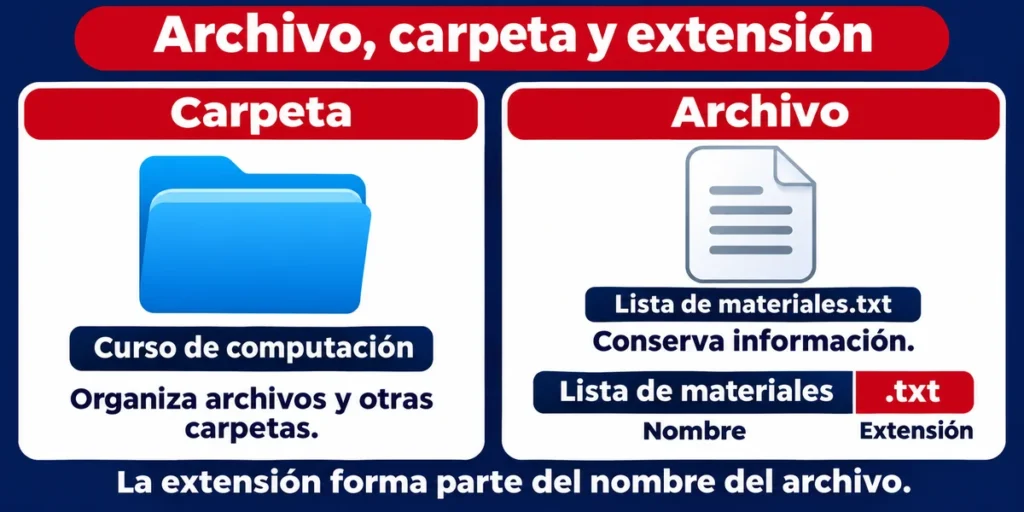
| Archivo | Conserva información o contenido | Lista de materiales.txt |
| Carpeta | Organiza archivos y otras carpetas | Curso de computación |
| Extensión | Indica el formato declarado en el nombre del archivo | .txt |
La extensión no es otro elemento guardado junto al archivo: forma parte de su nombre.
Una carpeta llamada Fotografías tampoco es una fotografía. Es el lugar donde puedes reunir archivos de imagen.
Qué es la extensión de un archivo
La extensión es la terminación que suele aparecer después del último punto del nombre de un archivo.
Observa este ejemplo:
Lista de materiales.txt
- Lista de materiales es el nombre que describe el archivo.
- .txt es la extensión.
La extensión ayuda a Windows y a las aplicaciones a reconocer cómo tratar ese archivo.
El formato es la manera en que está organizada la información dentro del archivo. Por ejemplo, una imagen JPG y un documento PDF utilizan formatos diferentes.
No todos los archivos tienen una extensión visible. Windows puede ocultar algunas terminaciones, y también existen archivos sin extensión.
Un nombre puede contener varios puntos
En Apuntes.version2.txt, la extensión es .txt.
Los puntos anteriores pueden formar parte del nombre. Para este ejemplo, observa la terminación situada después del último punto.
Ejemplos de extensiones comunes
No necesitas aprender esta tabla de memoria. Utilízala como referencia cuando encuentres un archivo.
| Extensión | Tipo de contenido habitual | Ejemplo |
|---|---|---|
| .txt | Texto sin formato | Lista.txt |
| .docx | Documento de texto con formato | Tarea.docx |
| Documento que conserva su presentación | Instrucciones.pdf | |
| .xlsx | Libro de hojas de cálculo | Registro.xlsx |
| .pptx | Presentación de diapositivas | Exposición.pptx |
| .jpg o .jpeg | Imagen, frecuente en fotografías | Paisaje.jpg |
| .png | Imagen que puede incluir transparencia | Dibujo.png |
| .mp3 | Audio | Explicación.mp3 |
| .mp4 | Video, que también puede incluir audio | Práctica.mp4 |
| .zip | Archivo comprimido que puede agrupar otros elementos | Materiales.zip |
Comprimir significa representar información de una forma que puede reducir el espacio ocupado. Un ZIP también permite reunir varios archivos y carpetas en un solo archivo.
Dos extensiones pueden corresponder al mismo tipo general de contenido. Por ejemplo, JPG y PNG son formatos de imagen, pero tienen características diferentes.
Puedes consultar más ejemplos en la lista de extensiones de archivo comunes de Microsoft.
Qué diferencia hay entre una aplicación y un documento
Una aplicación es la herramienta con la que realizas una tarea. Un documento es uno de los archivos con los que puedes trabajar.
Por ejemplo:
- Word es una aplicación.
- Tarea.docx es un archivo que una aplicación compatible puede abrir.
- Un visor de imágenes es una aplicación.
- Paisaje.jpg es un archivo de imagen.
Cerrar una aplicación no elimina automáticamente los archivos guardados que utilizaste con ella.
Además, un formato puede abrirse con distintas aplicaciones compatibles. No siempre necesitas el mismo programa con el que se creó.
Por qué puede cambiar el icono de un archivo
Windows puede mostrar un icono relacionado con la aplicación predeterminada para abrir ese tipo de archivo.
Si cambias esa aplicación, el icono puede cambiar aunque el archivo conserve su contenido y extensión.
Por eso no conviene identificar un formato únicamente por su icono. Observa también el nombre completo y, cuando esté disponible, la información de Tipo.
Cómo mostrar las extensiones en Windows 11
El Explorador de archivos es la aplicación que permite consultar archivos, carpetas y ubicaciones de almacenamiento.
Para mostrar las extensiones:
- Abre Inicio.
- Escribe Explorador de archivos.
- Abre la aplicación.
- En la parte superior de su ventana, selecciona Ver.
- Entra en Mostrar.
- Activa Extensiones de nombre de archivo.
Ahora revisa el nombre de un documento o una imagen que reconozcas.
Mostrar las extensiones cambia cómo ves los nombres; no convierte ni modifica el contenido de los archivos.
La distribución del Explorador puede variar según la versión de Windows. Microsoft describe sus opciones en la guía del Explorador de archivos en Windows.
Cambiar una extensión no convierte el archivo
Cambiar Paisaje.jpg por Paisaje.pdf no transforma una fotografía en un documento PDF.
Solo estarías cambiando su nombre. El contenido seguiría utilizando el formato original y algunas aplicaciones podrían tener dificultades para abrirlo.
Para cambiar correctamente de formato se necesita una función compatible, como Guardar como, Exportar o una herramienta de conversión.
En esta lección no cambies extensiones. Solo aprende a identificarlas.
La extensión tampoco garantiza que un archivo sea seguro
Un nombre o icono conocido no basta para confiar en un archivo recibido de otra persona.
Por ejemplo, Foto.jpg.exe termina en .exe, una extensión utilizada por programas ejecutables. No es una fotografía JPG solo porque su nombre incluya esa palabra.
Un archivo ejecutable puede iniciar instrucciones en la computadora. No abras archivos desconocidos para averiguar qué hacen.
Más adelante estudiarás descargas y seguridad con mayor detalle.
Qué significa la ubicación de un archivo
La ubicación indica dónde está guardado un elemento.
Un archivo puede estar en una carpeta de la computadora, una memoria USB o un servicio de almacenamiento en la nube.
La nube es un servicio que guarda información en servidores a los que accedes mediante Internet. Algunas carpetas de Windows pueden estar sincronizadas con estos servicios.
El nombre del archivo y su ubicación son datos diferentes. Puedes tener dos archivos llamados Lista.txt en carpetas distintas.
Por ejemplo:
- Una lista dentro de Materiales.
- Otra lista dentro de Compras.
Aunque tengan el mismo nombre, pueden contener información diferente.
No necesitas memorizar rutas de carpetas todavía. En una próxima lección aprenderás a localizar tus archivos con el Explorador.
Práctica guiada: reconoce los elementos de una carpeta
En esta actividad solo observarás. No necesitas mover, renombrar ni eliminar archivos.
1. Abre el Explorador de archivos
Busca la aplicación desde Inicio y abre una carpeta que reconozcas, como Documentos o Imágenes.
Si está vacía, puedes revisar otra carpeta propia. Evita entrar en carpetas del sistema, como Windows o Archivos de programa.
2. Muestra las extensiones
Utiliza Ver → Mostrar → Extensiones de nombre de archivo.
Busca un archivo conocido y lee su nombre completo.
3. Identifica un archivo
Selecciona una vez una fotografía o un documento propio.
Anota:
- Su nombre.
- Su extensión, si aparece.
- El tipo de contenido que esperas encontrar.
No necesitas abrirlo para completar este paso.
4. Identifica una carpeta
Localiza una carpeta y observa cómo se diferencia del archivo anterior.
Si decides abrirla, haz doble clic sobre ella para consultar su contenido. Después utiliza la flecha Atrás, en la parte superior izquierda del Explorador, para regresar.
No todas las carpetas contienen subcarpetas. Si no encuentras ninguna, revisa el ejemplo de Curso de computación de esta lección.
5. Explica la diferencia con tus palabras
Completa estas frases:
- Un archivo sirve para…
- Una carpeta sirve para…
- La extensión me ayuda a…
Resultado esperado
Debes poder señalar un archivo, una carpeta y la extensión de un archivo conocido.
Si la carpeta está vacía, debes reconocer que sigue siendo una carpeta y explicar qué podrías organizar dentro de ella.
Ejercicio: clasifica los ejemplos
Observa estos elementos:
- Vacaciones, identificada como carpeta.
- Paisaje.jpg.
- Instrucciones.pdf.
- Ejercicios, identificada como carpeta.
- Lista.txt.
- Materiales.zip.
Responde:
- ¿Cuáles son carpetas?
- ¿Cuáles son archivos?
- ¿Qué extensión tiene cada archivo?
- ¿Cuál podría contener varios archivos agrupados?
Respuestas:
- Carpetas: Vacaciones y Ejercicios.
- Archivos: Paisaje.jpg, Instrucciones.pdf, Lista.txt y Materiales.zip.
- Extensiones: .jpg, .pdf, .txt y .zip.
- Materiales.zip podría agrupar varios archivos y carpetas.
Observa que un ZIP sigue siendo un archivo, aunque permita reunir otros elementos.
Errores comunes al identificar archivos y carpetas
- Pensar que una carpeta y un documento son lo mismo: la carpeta organiza; el documento contiene información.
- Identificar un archivo solo por el dibujo de su icono: revisa también su nombre y extensión.
- Creer que cambiar la extensión convierte el formato: se necesita una función de conversión compatible.
- Suponer que dos archivos con el mismo nombre son idénticos: pueden estar en ubicaciones distintas y tener contenidos diferentes.
- Abrir archivos desconocidos para reconocerlos: primero verifica su procedencia y tipo.
Reto: describe tres archivos conocidos
Busca tres archivos propios que reconozcas. Si es posible, elige formatos diferentes.
Para cada uno, identifica:
- Nombre completo.
- Extensión.
- Tipo de contenido.
- Carpeta donde lo encontraste.
No compartas capturas con información personal para realizar este reto. Puedes escribir las respuestas en una hoja.
Comprobación: debes distinguir el nombre del archivo, su formato y la carpeta donde está guardado.
Comprueba lo que aprendiste
- ¿Una carpeta puede contener otras carpetas?
- En Lista de materiales.txt, ¿cuál es la extensión?
- ¿Un archivo llamado Foto.jpg.exe es necesariamente una fotografía?
- ¿Cambiar .jpg por .pdf convierte una imagen en PDF?
- ¿Qué diferencia hay entre una aplicación y un archivo?
Respuestas:
- Sí. Se llaman subcarpetas cuando están dentro de otra.
- .txt.
- No. Su extensión final es .exe; no debes abrirlo si desconoces su procedencia.
- No. Cambiar el nombre no convierte su contenido.
- La aplicación es una herramienta; el archivo conserva información con la que puedes trabajar.
Resumen
Ahora puedes distinguir archivos, carpetas y extensiones.
Un archivo conserva información. Una carpeta organiza archivos y otras carpetas. La extensión forma parte del nombre del archivo y ayuda a reconocer su formato.
Mostrar las extensiones facilita identificar los elementos, pero no modifica su contenido. Antes de abrir un archivo, considera también de dónde proviene.
Próxima lección
Aprenderás a crear y guardar un documento sencillo, elegir su nombre y reconocer la ubicación donde podrás encontrarlo después.