
Aprender a abrir y cerrar programas en Windows 11 te permite utilizar tus aplicaciones y terminar de trabajar con ellas. También necesitas saber cómo cambiar entre ventanas sin cerrar lo que estás haciendo.
En esta lección de Computación desde cero practicarás con la Calculadora y el Explorador de archivos. Conocerás la diferencia entre minimizar, maximizar, restaurar y cerrar una ventana.
Índice
Qué aprenderás y qué necesitas
Al terminar podrás:
- Abrir una aplicación desde el menú Inicio.
- Reconocer la ventana con la que estás trabajando.
- Minimizar, maximizar, restaurar y cerrar ventanas.
- Cambiar entre dos aplicaciones con el mouse y el teclado.
Nivel: desde cero.
Necesitas: una computadora con Windows 11 y un mouse o panel táctil. No necesitas instalar programas ni descargar archivos.
Antes de comenzar, debes reconocer el escritorio de Windows 11, el menú Inicio y la barra de tareas. Si todavía te cuesta seleccionar elementos, repasa cómo usar el mouse y el panel táctil.
Qué diferencia hay entre un programa y una ventana
Un programa o aplicación es una herramienta que utilizas para realizar una tarea. Por ejemplo, la Calculadora sirve para hacer operaciones.
Una ventana es el espacio de la pantalla donde aparece una aplicación o su contenido.
Imagina que abres la Calculadora: el programa es la herramienta para calcular; la ventana es el espacio donde ves sus números y botones.
Algunas aplicaciones permiten abrir varias ventanas. Por eso, cerrar una ventana no siempre significa cerrar todas las ventanas del mismo programa.
Cómo abrir y cerrar programas en Windows 11
Para abrir una aplicación desde el menú Inicio:
- Haz clic en el botón Inicio de la barra de tareas.
- Escribe el nombre de la aplicación, por ejemplo, Calculadora.
- Identifica la aplicación entre los resultados.
- Haz clic en ella y espera a que aparezca su ventana.
Selecciona la aplicación instalada, no un resultado de búsqueda de Internet. Para este ejercicio no necesitas descargar nada.
También puedes abrir aplicaciones desde los iconos de la barra de tareas. En el escritorio, un acceso directo normalmente se abre con doble clic.
Para cerrar una ventana, haz clic en el botón X de su esquina superior derecha.
Antes de cerrar un documento que modificaste, guarda los cambios que quieras conservar. Abrir o cerrar una aplicación no sustituye la acción de guardar.
Cómo identificar la ventana activa
Puedes tener varias ventanas abiertas, pero normalmente solo una recibe lo que escribes con el teclado. Esa es la ventana activa.
Por ejemplo, si tienes abierta la Calculadora y una ventana para escribir, debes seleccionar la ventana correcta antes de introducir información.
Haz clic en la barra superior de una ventana para activarla. Evita hacer clic al azar dentro de un documento, porque podrías cambiar la posición donde escribirás.
Si una ventana tapa a otra, puedes traer la que necesitas al frente desde la barra de tareas.
Para qué sirven los botones de las ventanas
Muchas ventanas muestran tres controles en la esquina superior derecha. Su apariencia puede cambiar ligeramente entre aplicaciones.
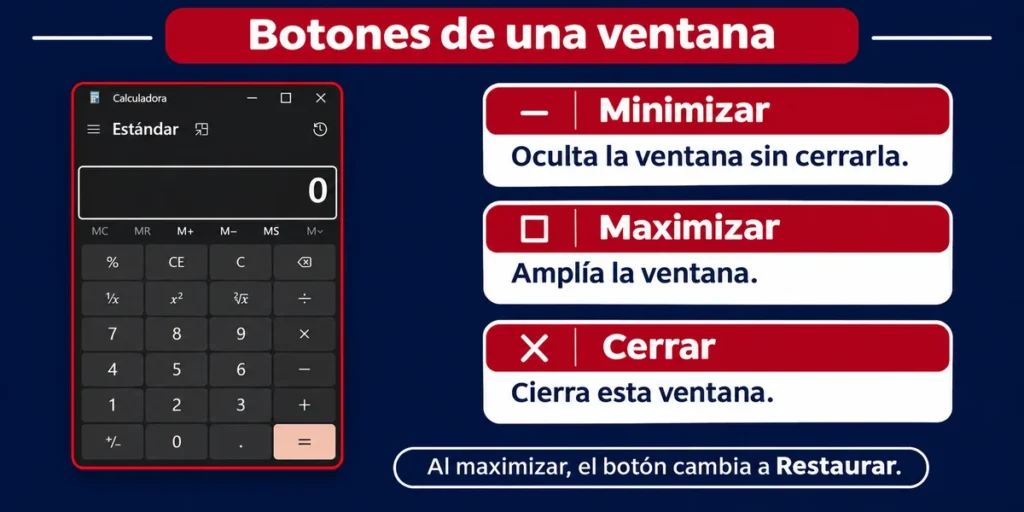
Minimizar: ocultar la ventana sin cerrarla
El botón con una línea horizontal permite minimizar.
La ventana deja de ocupar espacio en el escritorio, pero continúa abierta. Para volver a verla, selecciona su icono en la barra de tareas.
Ejemplo: estás usando la Calculadora y necesitas mirar el escritorio. Puedes minimizarla y regresar después.
Minimizar no guarda documentos ni termina el programa.
Maximizar: aprovechar el espacio de la pantalla
El botón con un cuadrado permite maximizar la ventana cuando la aplicación lo admite.
La ventana se amplía para ocupar el área de trabajo disponible. Esto facilita ver su contenido.
Maximizar no es lo mismo que aumentar el tamaño de las letras. Cambia el tamaño de la ventana.
Restaurar: regresar al tamaño anterior
Cuando una ventana está maximizada, el botón central suele mostrar dos cuadrados superpuestos.
Ese control permite restaurar la ventana a su tamaño anterior.
En este contexto, restaurar significa recuperar el tamaño de la ventana; no recuperar un archivo eliminado.
Cerrar: terminar de usar esa ventana
El botón X permite cerrar la ventana.
Si hay cambios pendientes, algunas aplicaciones preguntan qué quieres hacer:
- Guardar: conservar los cambios.
- No guardar: descartar los cambios pendientes.
- Cancelar: detener el cierre y regresar al trabajo.
No todas las aplicaciones muestran ese aviso. Algunas guardan automáticamente o recuperan una sesión anterior. Comprueba que tu trabajo esté guardado antes de cerrar.
Cómo cambiar entre ventanas con la barra de tareas
No necesitas cerrar una aplicación para utilizar otra.
- Localiza en la barra de tareas el icono de la aplicación que quieres utilizar.
- Haz clic en él.
- Si aparecen varias miniaturas, selecciona la ventana que necesitas.
Una miniatura es una vista pequeña del contenido de una ventana.
Si la aplicación estaba minimizada, su ventana volverá a mostrarse. Si estaba detrás de otra, podrás traerla al frente.
Ten presente que un icono en la barra de tareas también puede ser un acceso a una aplicación que todavía no está abierta. Los indicadores visuales ayudan a distinguirlo, aunque su apariencia depende de la configuración de Windows.
Cómo cambiar entre ventanas con Alt + Tab
La combinación Alt + Tab permite cambiar entre ventanas abiertas.
Para practicar con dos ventanas:
- Mantén presionada la tecla Alt.
- Pulsa Tab una vez.
- Suelta ambas teclas.
Para elegir entre varias ventanas, mantén presionada Alt y pulsa Tab varias veces. Suelta Alt cuando quede seleccionada la que necesitas.
El signo + indica que debes combinar las teclas; no tienes que escribirlo.
Si necesitas ubicar esas teclas, consulta la lección sobre cómo usar el teclado.
Microsoft explica estas opciones en su guía para realizar varias tareas en Windows.
Cómo mover una ventana y cambiar su tamaño
Si una ventana no está maximizada, normalmente puedes moverla:
- Coloca el puntero sobre una zona libre de su barra superior.
- Mantén presionado el botón izquierdo del mouse.
- Arrastra la ventana hacia otra posición.
- Suelta el botón.
Para cambiar su tamaño, coloca el puntero sobre un borde o una esquina. Cuando aparezca una flecha de ajuste, arrastra.
Si la ventana está maximizada, primero utiliza Restaurar. Algunas aplicaciones limitan el tamaño o la forma en que puedes ajustar sus ventanas.
Práctica guiada: utiliza dos ventanas sin perderlas
Realiza esta actividad con la Calculadora y el Explorador de archivos. El Explorador de archivos es la aplicación que permite consultar archivos y carpetas; aquí solo lo utilizarás para practicar con su ventana.
1. Abre las dos aplicaciones
Abre la Calculadora desde Inicio.
Después vuelve a Inicio, busca Explorador de archivos y ábrelo. No abras, muevas ni elimines archivos durante esta práctica.
2. Cambia de una ventana a otra
Selecciona la Calculadora desde la barra de tareas. Después regresa al Explorador de archivos.
Comprueba que puedes cambiar entre las dos sin cerrarlas.
3. Minimiza y recupera la Calculadora
Activa la Calculadora y pulsa Minimizar.
Después selecciona su icono en la barra de tareas. Su ventana debe aparecer nuevamente.
4. Maximiza y restaura el Explorador
Activa el Explorador de archivos y pulsa Maximizar.
Luego utiliza Restaurar para regresar al tamaño anterior. Si ya estaba maximizado, comienza por restaurarlo.
5. Practica con Alt + Tab
Cambia entre las dos ventanas utilizando Alt + Tab.
Antes de hacer clic o escribir, comprueba cuál quedó activa.
6. Cierra las ventanas de práctica
Cierra la Calculadora y el Explorador con sus botones X.
Es posible que sus iconos permanezcan en la barra de tareas si están anclados. Eso no significa necesariamente que sigan abiertos.
Resultado esperado
Al terminar, debes haber abierto dos aplicaciones, cambiado entre ellas, recuperado una ventana minimizada y cerrado las ventanas de práctica.
No necesitas modificar ningún archivo para completar la actividad.
Errores comunes al trabajar con ventanas
- Confundir minimizar con cerrar: minimizar oculta la ventana y permite recuperarla.
- Cerrar una aplicación para abrir otra: puedes mantener ambas abiertas y cambiar entre ellas.
- Escribir en la ventana equivocada: selecciona primero la que quieres utilizar.
- Confundir maximizar con ampliar las letras: maximizar aumenta el espacio de la ventana.
- Suponer que cerrar guarda todo: revisa los cambios pendientes antes de salir.
Si una aplicación tarda en abrir, espera un momento antes de volver a seleccionarla repetidamente. Podrías abrir varias ventanas sin querer.
Reto: elige la acción correcta
Abre nuevamente la Calculadora y el Explorador de archivos.
Sin seguir las instrucciones anteriores, realiza estas acciones:
- Oculta la Calculadora sin cerrarla.
- Haz que vuelva a aparecer.
- Amplía la ventana del Explorador.
- Devuélvela a su tamaño anterior.
- Cambia de ventana con el teclado.
- Cierra ambas ventanas.
Comprobación: debes poder explicar qué acción utilizaste en cada caso y distinguir cuándo una ventana estaba oculta y cuándo estaba cerrada.
Comprueba lo que aprendiste
- ¿Qué botón oculta una ventana sin cerrarla?
- ¿Qué diferencia hay entre maximizar y restaurar?
- ¿Qué combinación permite cambiar entre ventanas abiertas?
- ¿Qué debes revisar antes de cerrar un documento modificado?
Respuestas:
- Minimizar.
- Maximizar amplía la ventana; restaurar la devuelve al tamaño anterior.
- Alt + Tab.
- Que los cambios que quieres conservar estén guardados.
Resumen
Ahora sabes cómo abrir y cerrar programas en Windows 11 y cómo cambiar entre sus ventanas.
Recuerda estas diferencias: minimizar oculta, maximizar amplía, restaurar devuelve el tamaño anterior y cerrar termina el uso de esa ventana.
Puedes cambiar de aplicación desde la barra de tareas o con Alt + Tab, sin cerrar lo que estás utilizando.
Próxima lección
Continúa con los ajustes básicos de Windows 11: volumen, pantalla y Wi-Fi. Aprenderás a controlar el sonido, ajustar la pantalla y revisar tu conexión con una práctica guiada.