
Cuando entras a tu cuenta de Windows, encuentras una pantalla desde la que puedes comenzar a trabajar. Reconocer sus elementos te ayudará a localizar programas y orientarte sin depender de memorizar dónde está cada icono.
En esta lección conocerás el escritorio de Windows 11, el menú Inicio y la barra de tareas. Practicarás cómo identificarlos y cómo encontrar una aplicación instalada.
Antes de comenzar, conviene saber señalar, hacer clic y escribir palabras. Puedes repasar las lecciones Cómo usar el mouse y el panel táctil y Cómo usar el teclado.
Índice
Qué aprenderás y qué necesitas
Al terminar podrás:
- Reconocer el escritorio de Windows 11.
- Distinguir los iconos del escritorio de los botones de la barra de tareas.
- Abrir y cerrar el menú Inicio.
- Encontrar una aplicación mediante la búsqueda.
- Identificar la zona de información del sistema.
Esta es la lección 6 de Computación desde cero y la primera del módulo Primeros pasos en Windows. Corresponde al nivel 0.
Necesitas una computadora con Windows 11 y acceso autorizado a su sesión. No necesitas instalar programas ni cambiar la configuración.
Las imágenes, aplicaciones y posiciones pueden variar entre equipos y versiones de Windows. Lo importante es reconocer la función de cada elemento.
Qué es el escritorio de Windows 11
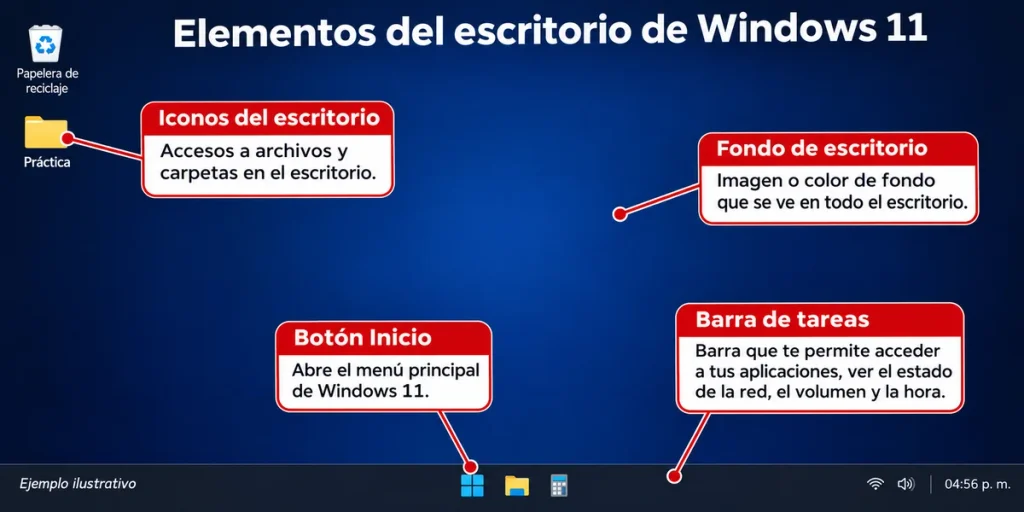
El escritorio es el espacio de trabajo que aparece después de entrar a tu cuenta.
Normalmente encontrarás un fondo de pantalla, algunos iconos y la barra de tareas. Las ventanas de los programas se muestran sobre ese espacio.
No debes confundirlo con la pantalla de inicio de sesión, donde Windows puede pedir un PIN o una contraseña.
Fondo de pantalla
Es la imagen o el color que aparece detrás de los demás elementos.
Cambiar el fondo modifica la apariencia del escritorio, pero no instala programas ni cambia los documentos.
Dos computadoras pueden tener fondos completamente diferentes y seguir utilizando Windows 11.
Iconos del escritorio
Los iconos son representaciones pequeñas de elementos como aplicaciones, archivos, carpetas o accesos directos.
Debajo suelen mostrar un nombre.
No todos hacen lo mismo:
- Una carpeta permite organizar archivos.
- Un documento contiene información.
- Un acceso directo permite llegar a otro elemento.
- La Papelera de reciclaje permite revisar determinados elementos eliminados.
No necesitas aprender todavía todas las diferencias entre archivos y carpetas. Las practicarás en el siguiente módulo.
Qué es un acceso directo
Un acceso directo es un enlace que permite abrir un programa, archivo, carpeta u otra ubicación.
Muchos muestran una pequeña flecha sobre su icono.
Por ejemplo, un acceso directo a un navegador permite abrirlo desde el escritorio. El programa no necesita estar almacenado en ese mismo lugar.
Si no encuentras el acceso directo de una aplicación en el escritorio, eso no demuestra que la aplicación no esté instalada. Puedes buscarla desde Inicio.
Qué es el menú Inicio
El menú Inicio es uno de los puntos principales para encontrar aplicaciones y acceder a funciones de Windows.
El botón Inicio muestra el símbolo de Windows y se encuentra en la barra de tareas.
Para abrirlo, puedes:
- Hacer un clic en el botón Inicio.
- Presionar una vez la tecla de Windows del teclado.
Para cerrarlo, puedes volver a presionar la tecla de Windows o hacer clic fuera del menú.
Qué puedes encontrar en Inicio
Según la versión y configuración del equipo, pueden aparecer aplicaciones ancladas, una lista de aplicaciones y recomendaciones u otros elementos.
Una aplicación anclada tiene un acceso colocado allí para encontrarla con facilidad.
No necesitas que tu menú tenga exactamente los mismos iconos que el de otra computadora.
Opciones de la cuenta y de encendido
En Inicio también puedes encontrar controles relacionados con la cuenta y con el encendido del equipo.
No pulses opciones como Cerrar sesión, Apagar o Reiniciar durante este ejercicio.
En la lección anterior sobre cómo encender y apagar una computadora puedes repasar cuándo utilizar las opciones de energía.
Cómo encontrar una aplicación desde Inicio
Buscar una aplicación suele ser más sencillo que recorrer todos los iconos.
Para practicar, utilizaremos la Calculadora:
- Abre Inicio.
- Escribe “Calculadora”.
- Revisa los resultados.
- Identifica el resultado correspondiente a la aplicación.
- Haz un clic para abrirla.
Si la escritura no comienza automáticamente, haz clic en el campo de búsqueda y vuelve a intentarlo.
Si la Calculadora no está instalada, puedes practicar buscando “Bloc de notas”, si está disponible en tu equipo.
No necesitas descargar nada para completar esta lección.
Revisa el tipo de resultado
La búsqueda puede mostrar aplicaciones, documentos, opciones de configuración y resultados de internet.
No son equivalentes.
Si buscas la Calculadora para realizar esta práctica, selecciona la aplicación instalada. No necesitas abrir una página web ni un anuncio.
Lee el nombre y la descripción antes de hacer clic.
Qué hacer si no aparece
Comprueba que el nombre esté escrito correctamente.
Si una aplicación no aparece, no asumas inmediatamente que existe una falla. Puede no estar instalada o tener otro nombre.
Para esta práctica, utiliza otra aplicación conocida y evita instalar programas solo para reproducir el ejemplo.
Qué es la barra de tareas
La barra de tareas es la franja que normalmente aparece en la parte inferior de la pantalla.
Ayuda a acceder a Inicio, localizar aplicaciones y reconocer programas que están abiertos.
Puede incluir:
- El botón Inicio.
- Un acceso a la búsqueda.
- Iconos de aplicaciones.
- Indicadores del sistema.
- La fecha y la hora.
Los elementos disponibles y su apariencia pueden cambiar según la configuración.
Aplicaciones ancladas y aplicaciones abiertas
Un icono puede permanecer en la barra porque la aplicación está anclada, aunque no esté abierta.
Anclar significa dejar un acceso disponible para utilizarlo después.
Una aplicación abierta también puede mostrar su icono en la barra, acompañado de un indicador de actividad. El aspecto del indicador depende de la versión y del tema visual.
Por eso, ver un icono no significa por sí solo que el programa esté funcionando.
En la siguiente lección practicarás con más detalle cómo abrir, cerrar y cambiar entre ventanas.
Búsqueda en la barra de tareas
Puede aparecer como una lupa, un cuadro de texto u otra presentación.
Si no la ves, todavía puedes abrir Inicio y escribir el nombre de lo que buscas.
No necesitas modificar la barra para continuar.
Por qué los iconos pueden estar en otra posición
En muchos equipos con Windows 11, los iconos principales aparecen centrados. En otros pueden estar alineados a la izquierda.
La ubicación cambia, pero el símbolo y la función del botón Inicio siguen permitiendo reconocerlo.
Si la barra de tareas desaparece
Puede estar configurada para ocultarse automáticamente o quedar fuera de la vista cuando utilizas ciertas aplicaciones a pantalla completa.
Primero mueve el puntero hacia el borde inferior y observa si aparece.
También puedes presionar la tecla de Windows para intentar abrir Inicio.
No cambies configuraciones ni reinicies el equipo como primera reacción: observa qué aplicación estás utilizando y si la barra vuelve a mostrarse.
Fecha, hora e indicadores del sistema
En un extremo de la barra, normalmente a la derecha, encontrarás información y controles del sistema.
Fecha y hora
Permiten consultar el día y la hora del equipo.
Para esta práctica solo necesitas localizarlas. No cambies sus valores.
Sonido
El icono de sonido ayuda a reconocer el acceso a los controles de audio.
Su apariencia puede indicar, por ejemplo, que el sonido está silenciado.
Red
El indicador de red muestra información relacionada con la conexión.
Una computadora puede conectarse mediante Wi-Fi o mediante cable, por lo que el símbolo puede ser diferente.
El icono por sí solo no garantiza que cualquier página de internet vaya a funcionar.
Batería
En una laptop suele aparecer información sobre la batería y la carga.
En una computadora de escritorio puede no existir ese indicador.
Otros iconos
Algunas aplicaciones colocan indicadores en esta zona. También puede haber un botón para mostrar iconos adicionales.
No necesitas identificar todos para comenzar. Evita cerrar aplicaciones o cambiar ajustes que todavía no conoces.
Diferencia entre escritorio, Inicio y barra de tareas
Estos elementos se relacionan, pero no son lo mismo:
- Escritorio: espacio de trabajo sobre el que aparecen iconos y ventanas.
- Menú Inicio: panel que abres para localizar aplicaciones y otras funciones.
- Barra de tareas: franja que reúne accesos a Inicio, aplicaciones y controles del sistema.
Ejemplo: desde el escritorio haces clic en Inicio, buscas la Calculadora y la abres. Su ventana aparece en pantalla y puedes ver su icono en la barra de tareas.
No necesitas que exista un acceso a la Calculadora en el escritorio para utilizarla.
Práctica guiada: reconoce tu espacio de trabajo
Realiza esta actividad sin borrar archivos ni modificar la configuración.
Parte 1: localiza los elementos
- Identifica el fondo del escritorio.
- Localiza un icono del escritorio, si hay alguno.
- Encuentra la barra de tareas.
- Identifica el botón Inicio.
- Localiza la fecha y la hora.
Si una ventana tapa el escritorio, puedes presionar Windows + D para mostrarlo. Presiona la misma combinación otra vez para regresar a las ventanas que estaban visibles.
Mostrar el escritorio no equivale a cerrar los programas.
Parte 2: utiliza Inicio
- Abre Inicio con un clic.
- Observa los elementos disponibles.
- Ciérralo sin seleccionar opciones.
- Vuelve a abrirlo con la tecla de Windows.
El objetivo es reconocer dos formas de llegar al mismo menú.
Parte 3: encuentra una aplicación
- Con Inicio abierto, escribe “Calculadora”.
- Revisa el nombre y el tipo de resultado.
- Abre la aplicación instalada si está disponible.
- Localiza su ventana y su icono en la barra.
- Cierra la Calculadora mediante la X de su ventana.
Si utilizaste otra aplicación y modificaste algún contenido, revisa cualquier aviso antes de cerrar.
Resultado esperado
La práctica estará completa si puedes:
- Identificar escritorio, Inicio y barra de tareas.
- Abrir Inicio con el mouse y con el teclado.
- Buscar una aplicación sin depender de un acceso en el escritorio.
- Distinguir una aplicación instalada de un resultado web.
- Localizar la fecha y la hora sin modificar ajustes.
No necesitas personalizar el equipo ni memorizar todas las posiciones.
Errores comunes al explorar Windows
Confundir Inicio con el escritorio
Inicio es un menú que puedes abrir y cerrar. El escritorio es el espacio de trabajo.
Pensar que un programa no existe porque no está en el escritorio
Puede estar instalado y disponible mediante la búsqueda o la lista de aplicaciones.
Suponer que todos los iconos de la barra están abiertos
Algunos son accesos anclados. Observa los indicadores y las ventanas.
Abrir el primer resultado sin leer
Una búsqueda puede incluir distintos tipos de resultados. Comprueba qué vas a abrir.
Modificar ajustes solo para que la pantalla coincida con una imagen
Windows puede verse diferente según la versión, el equipo y la configuración.
Reconocer las funciones es más importante que reproducir una apariencia exacta.
Reto: encuentra una aplicación sin su acceso directo
Elige una aplicación que ya utilices y que esté instalada.
Intenta encontrarla desde Inicio aunque no tenga un icono en el escritorio.
Antes de abrirla, responde:
- ¿Qué nombre buscaste?
- ¿Qué tipo de resultado apareció?
- ¿Cómo reconociste que era la aplicación correcta?
No necesitas iniciar sesión en servicios ni instalar aplicaciones adicionales.
Comprueba lo aprendido
Responde antes de consultar las respuestas:
- ¿Qué es el escritorio de Windows?
- ¿Cómo puedes abrir Inicio sin utilizar el mouse?
- ¿La ausencia de un icono en el escritorio demuestra que una aplicación no está instalada?
- ¿Qué significa que una aplicación esté anclada?
- ¿Todos los resultados de búsqueda son programas instalados?
- ¿Mostrar el escritorio cierra los programas?
Respuestas de referencia
- Es el espacio de trabajo donde aparecen el fondo, iconos y ventanas.
- Presionando la tecla de Windows.
- No. Puedes buscarla desde Inicio.
- Que tiene un acceso colocado en un lugar, como Inicio o la barra de tareas, para encontrarla fácilmente.
- No. También pueden aparecer archivos, configuraciones y resultados web.
- No. Oculta temporalmente las ventanas para mostrar ese espacio.
Puedes consultar más opciones en la guía oficial de Microsoft para personalizar la barra de tareas de Windows.
Resumen de la lección
El escritorio de Windows 11 es tu espacio de trabajo. Desde el menú Inicio puedes encontrar aplicaciones y otras funciones, mientras que la barra de tareas reúne accesos y elementos del sistema.
No necesitas memorizar dónde está cada icono. Aprende a reconocer su función, leer los resultados de búsqueda y localizar las herramientas que necesitas.
Continúa con la lección sobre cómo abrir y cerrar programas en Windows 11 y cambiar entre ventanas. Practicarás cómo minimizar, maximizar, restaurar y cerrar ventanas, y cómo cambiar entre aplicaciones.
Aprende, practica, construye.