
Los ajustes básicos de Windows 11 te permiten cambiar el volumen, mejorar la comodidad de la pantalla y conectar tu computadora a una red Wi-Fi.
En esta lección de Computación desde cero aprenderás dónde encontrar esas opciones y cómo comprobar el resultado de cada cambio. No necesitas instalar programas ni modificar configuraciones avanzadas.
Índice
Qué aprenderás y qué necesitas
Al terminar podrás:
- Subir, bajar y silenciar el sonido.
- Revisar qué dispositivo reproduce el audio.
- Identificar dónde ajustar el brillo y el tamaño de los elementos de la pantalla.
- Conectarte a una red Wi-Fi conocida.
- Comprobar si un cambio produjo el resultado esperado.
Nivel: desde cero.
Necesitas: una computadora con Windows 11. Para practicar el sonido, utiliza bocinas o audífonos. Para la conexión inalámbrica, necesitas un equipo con Wi-Fi y acceso autorizado a una red.
Si tu computadora utiliza Internet por cable, puedes realizar las demás actividades y leer el apartado de Wi-Fi sin cambiar tu conexión.
Antes de comenzar, repasa el escritorio de Windows 11 y la barra de tareas. También debes saber abrir, cerrar y cambiar entre ventanas.
Dónde encontrar los ajustes básicos de Windows 11
Puedes acceder a muchas opciones desde dos lugares.
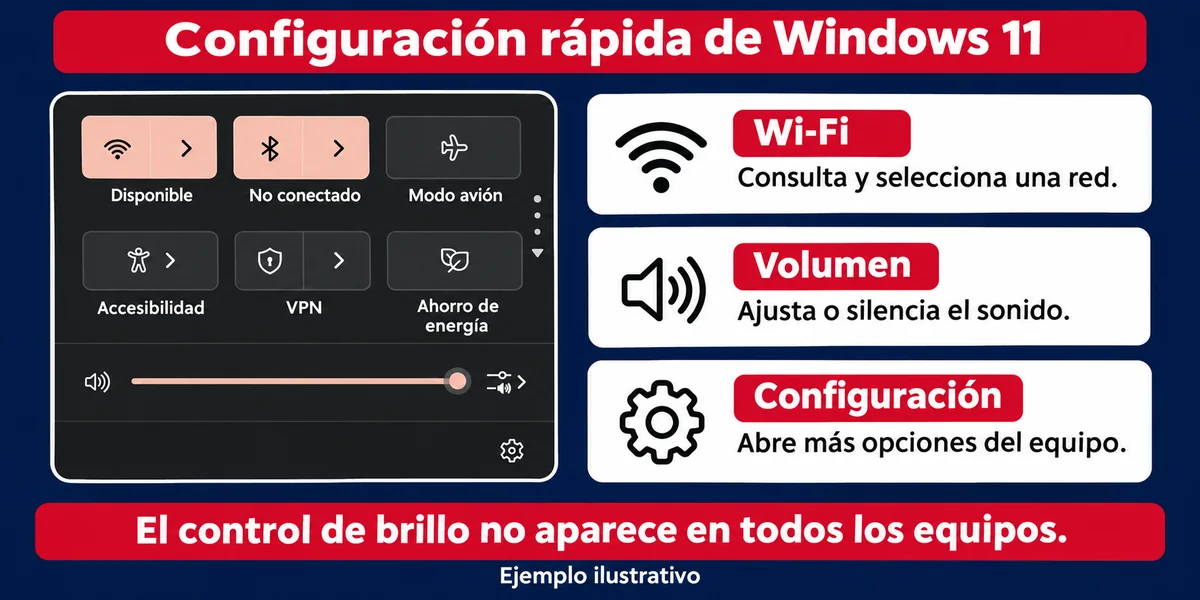
Configuración rápida
Haz clic en el grupo de iconos de red, sonido y batería, cerca del reloj de la barra de tareas. En una computadora de escritorio puede no aparecer el icono de batería.
Se abrirá un panel con controles de uso frecuente. Las opciones disponibles dependen del equipo y de la versión de Windows.
Desde ahí puedes ajustar el volumen y consultar la conexión. En equipos compatibles también aparece el brillo.
Haz clic fuera del panel para cerrarlo.
Aplicación Configuración
Para encontrar más opciones:
- Abre Inicio.
- Selecciona Configuración. Si no aparece a simple vista, escribe su nombre en la búsqueda.
- Entra en la sección que necesites.
En esta lección utilizarás principalmente:
- Sistema → Sonido.
- Sistema → Pantalla.
- Red e Internet → Wi-Fi.
El símbolo → indica el orden de las opciones que debes seleccionar.
Cómo subir, bajar y silenciar el volumen
El volumen controla la intensidad del sonido que reproduce la computadora.
- Abre la Configuración rápida.
- Localiza el control de volumen, identificado con una bocina.
- Arrastra el control hacia la izquierda para bajar el volumen.
- Muévelo hacia la derecha para subirlo.
Comienza con un nivel bajo y aumenta poco a poco, especialmente si utilizas audífonos.
Para silenciar, haz clic en el icono de la bocina junto al control. Vuelve a seleccionarlo para activar el sonido.
Silenciar la salida de audio no es lo mismo que apagar el micrófono. Una opción controla lo que escuchas; la otra, lo que puedes grabar o transmitir.
Qué revisar si no escuchas nada
Antes de subir el volumen al máximo, comprueba:
- Que las bocinas o los audífonos estén conectados.
- Que las bocinas estén encendidas, si requieren alimentación.
- Que Windows no esté silenciado.
- Que el video o la aplicación también tenga el sonido activado.
- Que esté seleccionado el dispositivo de salida correcto.
Un video puede tener su propio control de volumen, independiente del control general de Windows.
Cómo elegir dónde se reproduce el sonido
La computadora puede tener varias salidas de audio: bocinas, audífonos o un monitor conectado por HDMI, por ejemplo.
Para revisar la salida:
- Abre Inicio → Configuración.
- Entra en Sistema → Sonido.
- Busca el apartado Salida.
- Selecciona el dispositivo que quieres utilizar.
Dispositivo de salida significa el equipo por el que escucharás el audio.
Si seleccionas un monitor sin bocinas, podrías dejar de escuchar aunque el volumen esté activado.
Después de elegir una salida, reproduce un sonido conocido a volumen bajo. Si cambiaste una opción y no obtuviste el resultado esperado, regresa al dispositivo anterior.
No necesitas modificar controladores ni formatos de audio para esta práctica.
Cómo ajustar el brillo de la pantalla
El brillo cambia la intensidad de la luz de la pantalla.
En muchas laptops puedes ajustarlo desde la Configuración rápida o desde Inicio → Configuración → Sistema → Pantalla.
Si aparece el control de brillo:
- Observa su posición inicial.
- Muévelo ligeramente.
- Comprueba si la pantalla resulta cómoda para leer.
- Vuelve a ajustarlo si es necesario.
No existe un porcentaje adecuado para todas las personas y lugares. La iluminación del entorno y las características de la pantalla influyen.
Por qué puede no aparecer el control de brillo
En una computadora con monitor externo, es común que Windows no muestre ese control.
En ese caso, utiliza los botones o el menú del propio monitor. Su ubicación cambia según el modelo.
La ausencia del control de brillo no significa necesariamente que exista una falla.
Microsoft explica estas diferencias en su guía para cambiar el brillo y el color de la pantalla.
Cómo cambiar el tamaño del texto y los elementos
El brillo no hace más grandes las letras. Para eso existen otras opciones.
Escala: texto, aplicaciones y otros elementos
En Configuración → Sistema → Pantalla, busca Escala.
La escala modifica el tamaño de varios elementos de la interfaz, como texto, botones y ventanas. Windows suele mostrar un valor recomendado para la pantalla.
Si necesitas probar otro tamaño:
- Anota el valor actual.
- Selecciona otro valor de la lista.
- Comprueba que puedas leer y utilizar las ventanas.
- Regresa al valor anterior si el cambio no te ayuda.
No necesitas utilizar la escala personalizada para esta lección. Algunas aplicaciones pueden requerir cerrarse y abrirse nuevamente para mostrar bien el cambio.
Tamaño del texto: una opción de accesibilidad
También puedes entrar en Configuración → Accesibilidad → Tamaño del texto.
Utiliza la vista previa para elegir un tamaño y selecciona Aplicar. Esta opción ajusta el texto compatible, sin ampliar de la misma manera todos los elementos de la pantalla.
Si solo quieres leer mejor una página de Internet, el navegador también tiene su propio zoom. Ese ajuste afecta a la página, no a todo Windows.
No confundas escala con resolución
La resolución indica cuántos píxeles utiliza la pantalla para mostrar la imagen. Los píxeles son los pequeños puntos que la forman.
Para esta práctica, conserva la resolución marcada como recomendada. Bajar la resolución para agrandar las letras puede hacer que la imagen se vea menos definida.
Puedes consultar la guía oficial para cambiar la resolución y el diseño de pantalla.
Cómo conectarte a una red Wi-Fi en Windows 11
Wi-Fi permite conectar la computadora a una red de forma inalámbrica. Necesitas conocer el nombre de la red y, normalmente, su contraseña.
Conéctate únicamente a una red propia o para la que tengas permiso.
- Abre Inicio → Configuración.
- Entra en Red e Internet → Wi-Fi.
- Activa Wi-Fi si está desactivado.
- Selecciona Mostrar redes disponibles.
- Elige el nombre de la red correcta.
- Pulsa Conectar.
- Escribe la contraseña si se solicita.
- Sigue las indicaciones y espera el resultado.
Si aparece Conectar automáticamente, actívalo solo si deseas que ese equipo vuelva a conectarse a esa red cuando esté disponible.
La contraseña distingue entre mayúsculas y minúsculas. Escríbela con cuidado y evita compartirla en capturas de pantalla.
Si no aparece la opción Wi-Fi
Algunas computadoras de escritorio no tienen adaptador inalámbrico y se conectan mediante cable Ethernet.
Un adaptador Wi-Fi es el componente que permite usar redes inalámbricas.
Si no aparece la opción, no cambies configuraciones al azar. Primero verifica si tu equipo cuenta con Wi-Fi. En esta lección no necesitas comprar ni instalar un adaptador.
Si la computadora ya está conectada
No tienes que desconectarla para practicar. Basta con identificar el nombre de la red y comprobar su estado.
Evita desactivar Wi-Fi mientras realizas una descarga, una videollamada o una actividad que necesita conexión.
Microsoft incluye más detalles en su guía para conectarse a una red Wi-Fi en Windows.
Cómo comprobar si tienes acceso a Internet
Estar conectado a Wi-Fi no garantiza que la red tenga acceso a Internet.
Por ejemplo, la computadora puede comunicarse con el módem, pero el servicio de Internet puede estar interrumpido.
Para hacer una comprobación sencilla:
- Revisa el estado de la conexión en Red e Internet.
- Abre el navegador, es decir, la aplicación que utilizas para visitar páginas web.
- Intenta abrir una página conocida.
Si una página falla, prueba otra antes de concluir que toda la conexión está interrumpida.
Si ninguna abre, revisa si otro dispositivo conectado a la misma red tiene acceso. Esa comparación ayuda a identificar si el problema afecta solo a la computadora o también a otros equipos.
No necesitas restablecer la red ni cambiar contraseñas del módem para completar esta lección.
Práctica guiada: revisa sonido, pantalla y conexión
Realiza un cambio a la vez para reconocer su efecto.
1. Prueba el volumen
Reproduce un audio conocido.
Baja el volumen, activa el silencio y vuelve a activar el sonido. Después deja un nivel cómodo.
Comprueba: debes distinguir entre bajar el volumen y silenciarlo.
2. Identifica la salida de sonido
Entra en Sistema → Sonido y observa el dispositivo seleccionado.
Si solo tienes una salida, no necesitas cambiarla. Si tienes varias y conoces cuál corresponde a tus bocinas o audífonos, puedes seleccionarla y comprobar el resultado.
Comprueba: el sonido debe salir por el dispositivo que elegiste.
3. Revisa la pantalla
Entra en Sistema → Pantalla.
Identifica el control de brillo, si existe, y el valor de escala. Si utilizas monitor externo, localiza sus botones de ajuste.
Puedes hacer un cambio pequeño de brillo y después dejarlo en un nivel cómodo. No cambies la resolución.
Comprueba: debes saber dónde ajustar la iluminación y dónde revisar el tamaño de los elementos.
4. Revisa la conexión
Entra en Red e Internet y observa si utilizas Wi-Fi o Ethernet.
Si ya tienes conexión, consulta su estado sin desconectarte. Si necesitas conectarte por Wi-Fi y tienes autorización, sigue el procedimiento anterior.
Comprueba: intenta abrir una página conocida.
Resultado esperado
Debes poder localizar los controles de sonido, pantalla y conexión, explicar para qué sirve cada uno y comprobar el efecto de un cambio.
Si tu equipo no tiene Wi-Fi o control de brillo en Windows, identificar esa diferencia también es un resultado válido.
Errores comunes al cambiar ajustes
- Subir el volumen al máximo porque no se escucha: revisa primero el silencio y la salida de audio.
- Confundir brillo con tamaño del texto: son ajustes diferentes.
- Cambiar la resolución para leer mejor: revisa primero la escala o el tamaño del texto.
- Pensar que todos los equipos muestran las mismas opciones: las funciones dependen del hardware.
- Elegir una red solo porque tiene señal fuerte: verifica que sea la red correcta y que tengas permiso.
- Cambiar varias opciones al mismo tiempo: será más difícil saber cuál produjo el resultado.
Reto: identifica qué ajuste necesitas
Decide qué opción utilizarías en cada situación:
- El audio se escucha demasiado fuerte.
- El sonido sale por el monitor y quieres escucharlo en los audífonos.
- La pantalla emite demasiada luz.
- Los botones y las letras de Windows se ven pequeños.
- Quieres conectar una laptop a la red de tu casa.
Después localiza cada opción en tu equipo. No necesitas modificarla si ya funciona correctamente.
Comprueba lo que aprendiste
- ¿Silenciar las bocinas también desactiva el micrófono?
- ¿Qué ajuste controla por dónde escuchas el audio?
- ¿Qué diferencia hay entre brillo y escala?
- ¿Una computadora conectada a Wi-Fi siempre tiene Internet?
- ¿Qué debes hacer antes de cambiar una opción que no conoces?
Respuestas:
- No. Son controles diferentes.
- El dispositivo de salida de sonido.
- El brillo cambia la intensidad de la luz; la escala modifica el tamaño de varios elementos.
- No. Puede estar conectada a la red y no tener acceso a Internet.
- Identificar para qué sirve y anotar su valor inicial si vas a probar un cambio.
Resumen
Los ajustes básicos de Windows 11 te ayudan a adaptar el equipo a lo que necesitas.
Utiliza el volumen y la salida de audio para controlar lo que escuchas. Revisa el brillo, la escala o el tamaño del texto según lo que quieras mejorar. Para Wi-Fi, identifica la red correcta y comprueba la conexión.
Haz un cambio a la vez y verifica el resultado antes de continuar.
Próxima lección
Continúa con la lección sobre archivos, carpetas y extensiones: qué son y cómo distinguirlos. Aprenderás a reconocer estos elementos y a mostrar las extensiones en Windows 11.